> For the complete documentation index, see [llms.txt](https://docs.responso.com/responso-doc/llms.txt). Markdown versions of documentation pages are available by appending `.md` to page URLs; this page is available as [Markdown](https://docs.responso.com/responso-doc/fr/fonctions/autoresponder.md).
# Autoresponder
## Configuration de l’autoresponder
L’autoresponder est l’une des fonctions clés du système Responso, et également l’une des plus importantes lorsque vous vendez sur **Allegro, Amazon ou eBay**.
La fonction d’autoresponder est utilisée pour répondre automatiquement aux demandes provenant de différentes sources, ainsi qu’aux nouvelles Discussions Allegro et aux messages du Centre de messages Allegro.
L’autoresponder **n’est pas limité par le nombre de comptes**.
L’autoresponder est **disponible dès l’offre de base** de Responso.
Les plateformes de vente comme Allegro et d’autres portails accordent une grande importance au fait que le vendeur réponde **dans un délai de 24 heures**.\
De plus, il est de plus en plus recommandé d’envoyer **le moins de messages possible**, tout en garantissant une **qualité de contenu élevée** pour chaque client.
Notre autoresponder a été conçu pour répondre à tous ces défis.
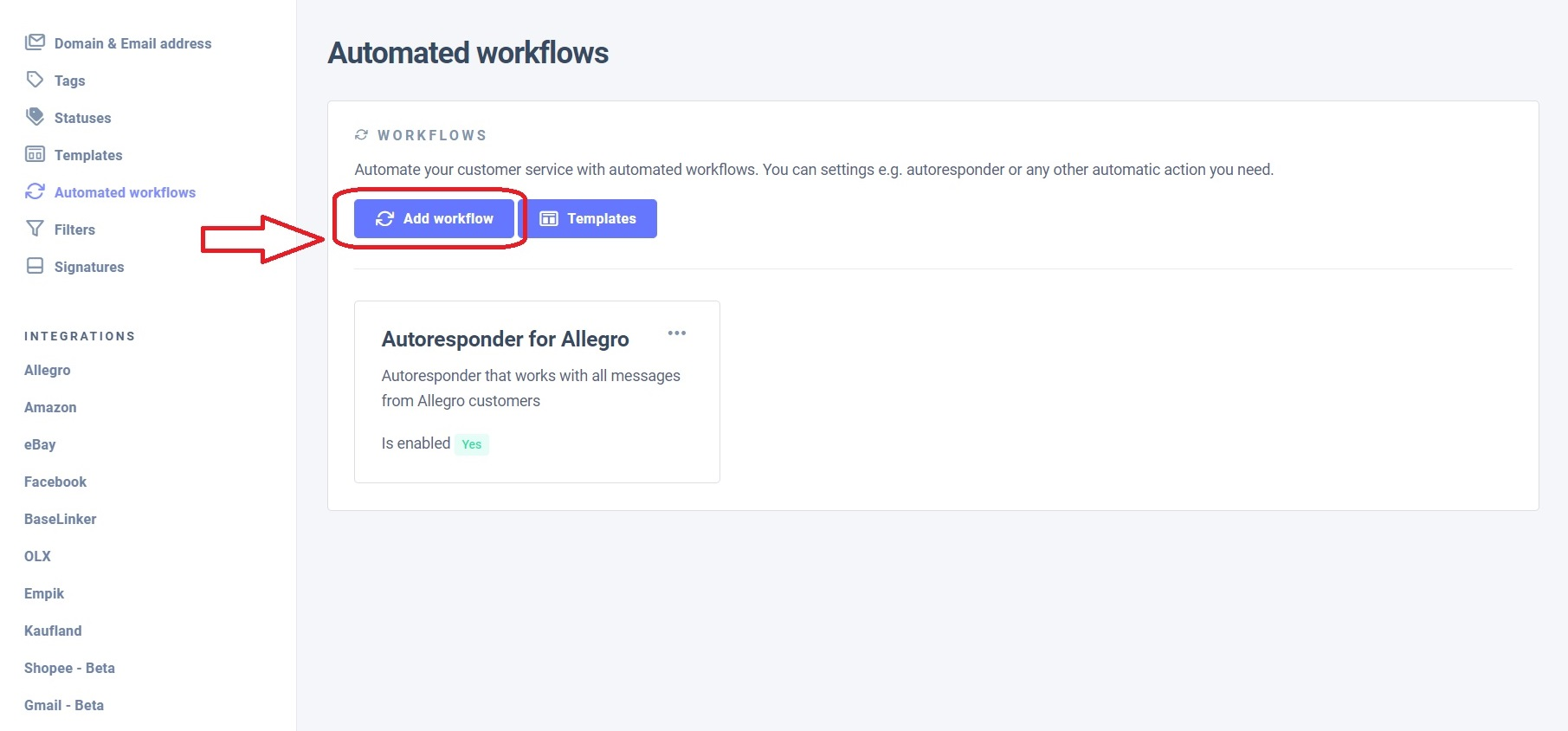
Pour accéder à la configuration de votre premier autoresponder, après vous être connecté, cliquez sur: **Paramètres > Workflows automatisés**.
La configuration d’actions exécutées automatiquement est appelée un workflow.\
Les actions automatiques ont d’autres usages que l’autoresponder, mais pour créer votre premier autoresponder, cliquez sur **Ajouter un workflow**.
À ce stade, nous nous concentrerons uniquement sur les réponses automatiques.
## Diagramme de création d’un autoresponder
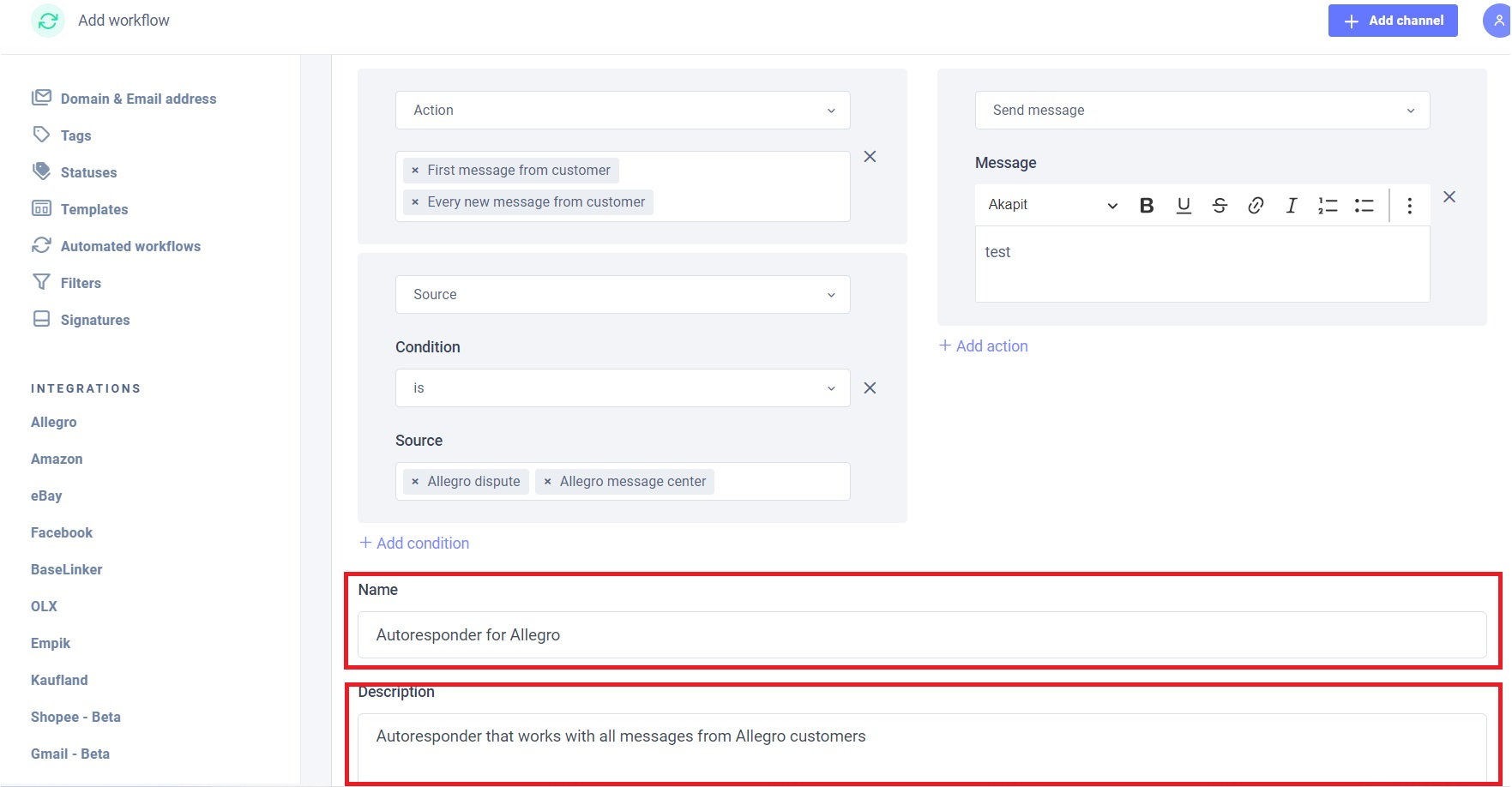
Commencez par **nommer le premier autoresponder**.\
Pour cela, saisissez son nom dans le champ **Nom**.
Le nom vous permettra de définir l’objectif de cette automatisation et vous aidera, à l’avenir, à gérer plusieurs autoresponders.\
Par exemple, votre premier autoresponder peut concerner les réponses aux messages reçus depuis les **Discussions Allegro** et le **Centre de messages Allegro**.
Dans le champ **Description**, ajouter des informations sur l’autoresponder permettra à vous-même ou à d’autres agents de comprendre ou de se rappeler son fonctionnement.\
Cela aide également à distinguer cet autoresponder d’autres types d’actions automatiques.
👉 Les champs **Nom et Description** ne peuvent pas être vides.\
👉 Leur contenu **n’est jamais envoyé aux clients**.
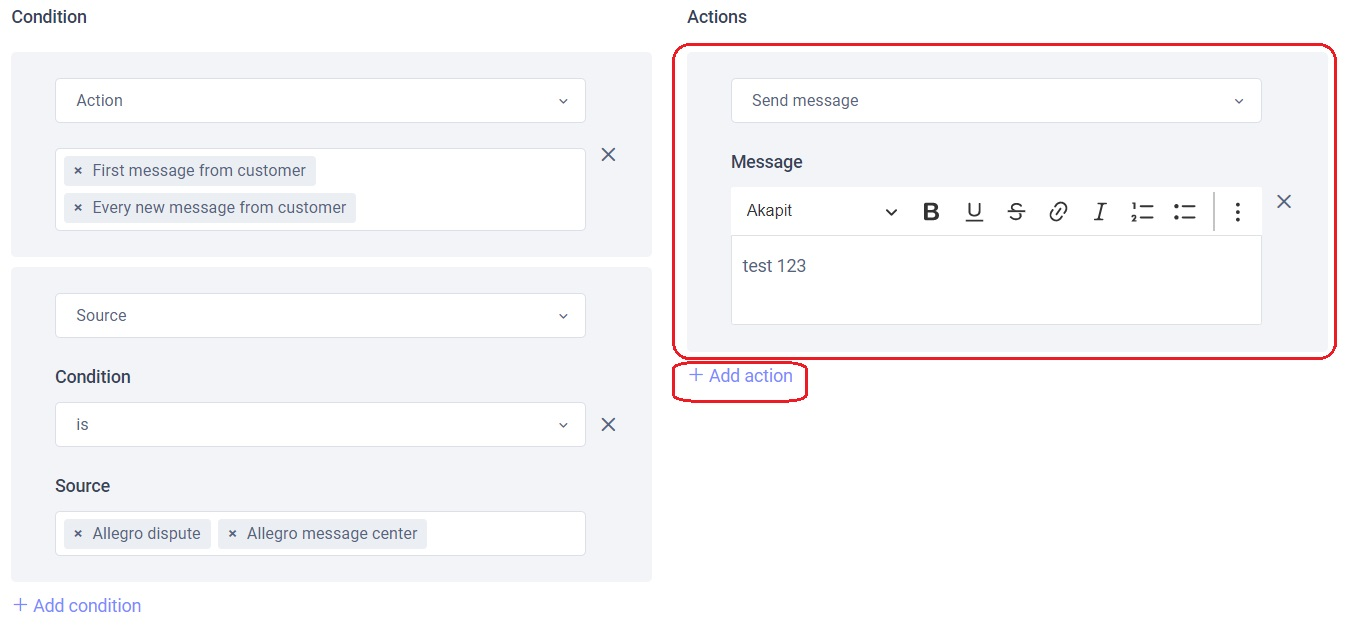
### Cliquez sur + Ajouter une action
Cette section vous permet de préparer le contenu qui sera envoyé automatiquement.
Dans la liste déroulante, l’option **Envoyer un message** est sélectionnée par défaut — **ne la modifiez pas**.
En dessous, vous trouverez le champ **Message**: saisissez-y le contenu de votre message.
N’oubliez pas que vous créez un message dont l’objectif est d’indiquer clairement **qu’un agent humain répondra dans un délai de 24 heures**.
Notez que vous pouvez également mettre en forme le message, par exemple :
* modifier l’apparence du texte,
* insérer des éléments supplémentaires,
* ajouter un lien.
### Cliquez sur + Ajouter une condition
Dans cette section, vous définissez les **conditions**.\
Les conditions déterminent **dans quelles situations** le message automatique sera envoyé.
Par défaut, la valeur Source est affichée dans la première liste déroulante.\
Cliquez sur cette option pour la modifier et sélectionnez Action.
Ensuite, cliquez sur le champ situé juste en dessous de l’action — deux valeurs apparaîtront:
* **Premier message du client**
* **Chaque nouveau message du client**
Sélectionnez la **deuxième valeur** — elle deviendra active.
Vous venez de créer la **première des deux conditions essentielles**.\
L’autoresponder a été configuré pour répondre **à chaque nouveau message du client**.
Si seule la première valeur (Premier message du client) avait été sélectionnée, l’autoresponder aurait répondu **uniquement au premier message** d’un expéditeur donné.
### Cliquez à nouveau sur + Ajouter une condition sous la condition déjà créée
La valeur Source apparaît par défaut dans la première liste déroulante — **laissez-la telle quelle**.
Cela signifie que vous allez spécifier la source d’où doivent provenir les messages entrants.
La deuxième liste déroulante s’appelle Condition et sa valeur par défaut est également correcte — **laissez-la inchangée**.
Vous indiquez ainsi que la source doit **contenir des valeurs spécifiques** (il est également possible de configurer un autoresponder qui fonctionne pour toutes les sources sauf certaines).
Cliquez sur le champ **Source** et sélectionnez :
* Discussions Allegro
* Centre de messages Allegro
Ainsi, l’autoresponder réagira uniquement lorsque les messages proviendront de ces deux canaux.
Chaque autoresponder est **immunisé contre les autoresponders externes**.\
Il reconnaît les messages automatiques envoyés par les clients et les ignore. Cela évite une « conversation d’autoresponders » pouvant générer **des milliers de messages automatiques**, par exemple pendant un week-end.
### Cliquez sur le bouton Ajouter (situé sous le champ Description)
C’est terminé 💪
⚠️ ATTENTION !\
Lors de la configuration de réponses automatiques pour **Amazon**, vous devez ajouter une **option de délai**, car une réponse automatique envoyée immédiatement **ne sera pas prise en compte** par Amazon.
Veuillez ajouter la condition suivante:
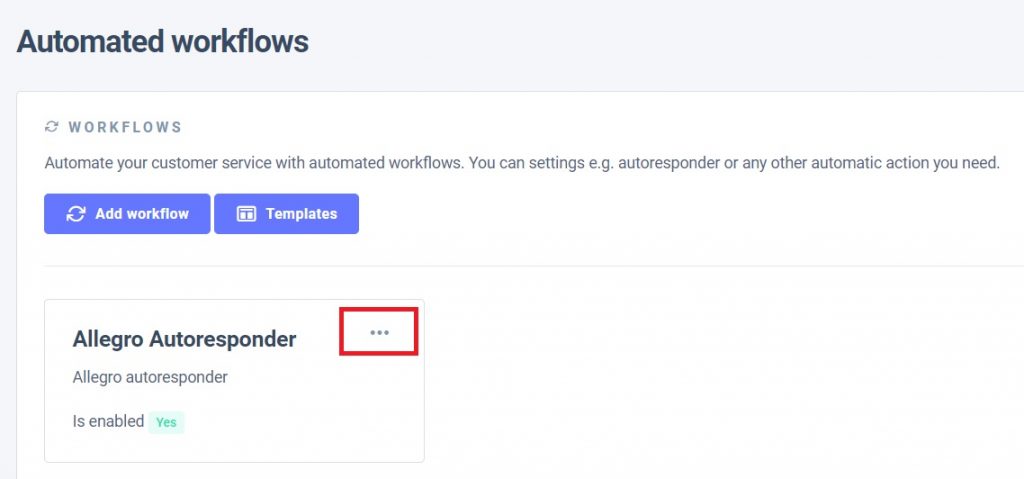
Vous venez de créer votre premier autoresponder entièrement fonctionnel. Après avoir rechargé la page, vous revenez dans Paramètres et votre nouvel autoresponder apparaît dans la liste.
* L’autoresponder est activé par défaut. Si vous souhaitez le désactiver sans le supprimer, cliquez sur l’icône … (à côté du nom de l’autoresponder), cliquez sur **Modifier** et **désactivez le curseur bleu** (il deviendra blanc).
* Vous pouvez également supprimer complètement l’autoresponder. Pour cela, cliquez sur l’icône …, puis sélectionnez **Supprimer**.
### Modèles d’autoresponder
Vous pouvez également utiliser nos **solutions prêtes à l’emploi**.
Il s’agit d’autoresponders entièrement fonctionnels que vous pouvez activer en deux clics, et personnaliser selon vos besoins.
Pour consulter les modèles :
* allez dans l’onglet **Actions automatiques**,
* cliquez sur le bouton **Modèles**.
Vous y trouverez plusieurs schémas prêts à l’emploi :
* **autoresponder pour Amazon** – répond à chaque message reçu depuis Amazon
* **autoresponder de week-end** – envoie une réponse à chaque message\
(pas uniquement Allegro) indiquant que vous lirez le message le lundi\
(actif uniquement le samedi et le dimanche),
* **autoresponder hors horaires de travail** – fonctionne uniquement en dehors des horaires définis (par défaut : de 18h00 à 10h00), en envoyant un message d’absence.
Pour activer l’un d’eux :
* cliquez sur son nom,
* puis cliquez sur le bouton **Ajouter** situé en dessous.

**Les actions automatiques permettent de créer des autoresponders très simples comme très complexes.**
Vous pouvez créer des workflows de **n’importe quel niveau de complexité**, car chacun peut contenir :
* plusieurs conditions,
* plusieurs actions.
Une automatisation avancée est possible, par exemple:
* envoyer différentes réponses selon le compte Allegro,
* selon l’intégration,
* ou selon le jour de la semaine.
Les actions automatiques sont un outil **extrêmement utile** et en même temps **très facile à configurer**. C’est pourquoi nous vous encourageons à tester vous-même les différents paramètres.
👉 N’oubliez pas que vous pouvez toujours les supprimer sans **affecter les autres réglages du système**.
### Besoin d’aide ?
Besoin d’aide pour configurer vos actions automatiques ?\
👉 Contactez-nous à l’adresse .