> For the complete documentation index, see [llms.txt](https://docs.responso.com/responso-doc/llms.txt). Markdown versions of documentation pages are available by appending `.md` to page URLs; this page is available as [Markdown](https://docs.responso.com/responso-doc/fr/bien-demarrer/creer-un-compte.md).
# Créer un compte
Découvrez comment rejoindre Responso.
## Étape 1 : Informations de connexion
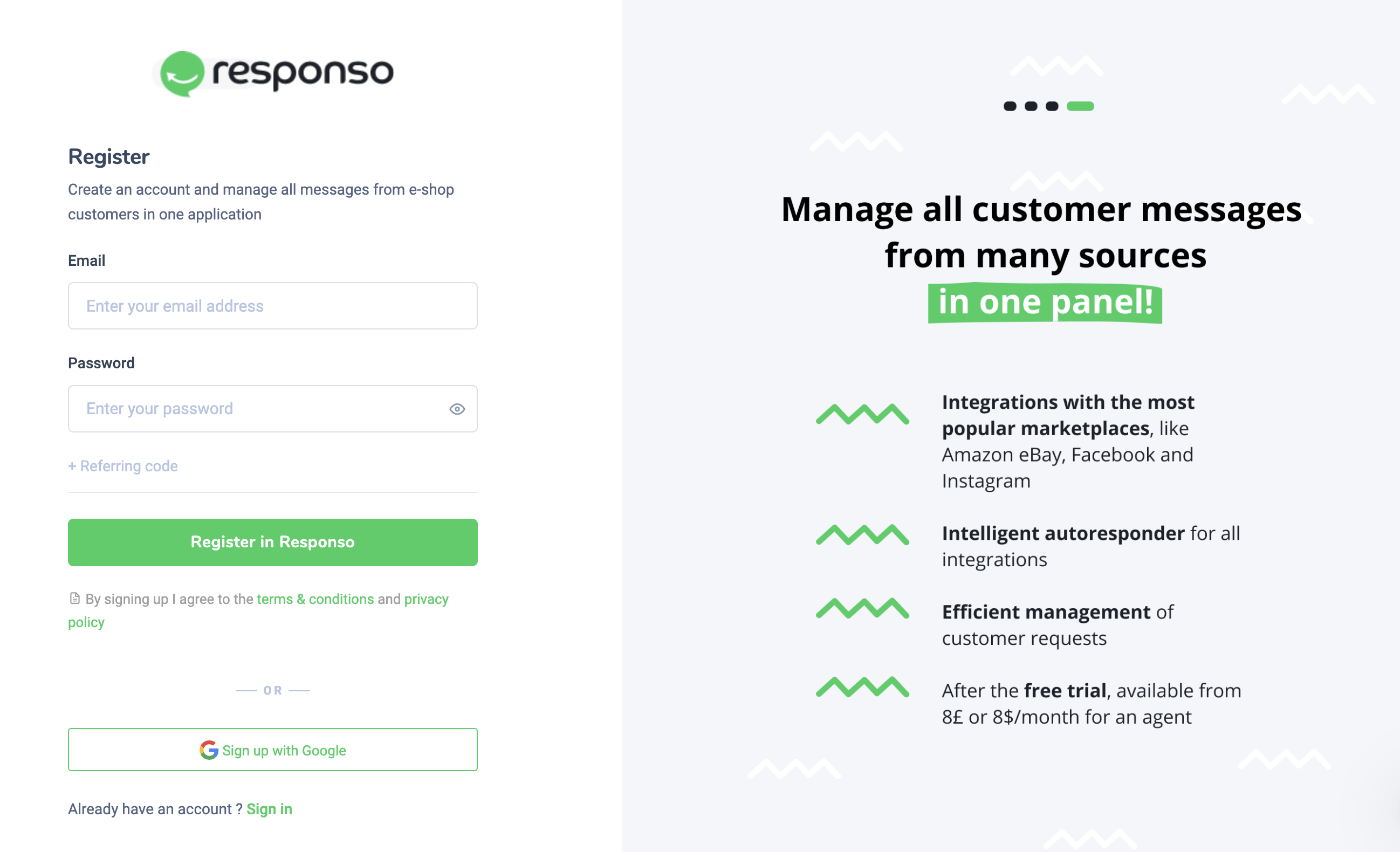
Pour créer un compte Responso, rendez-vous sur la page d’inscription.\
Le bouton d’inscription est disponible directement sur notre site web.
👉 Si vous souhaitez créer un compte maintenant, [cliquez ici](https://app.responso.com/register).
Le bouton S’inscrire se trouve sur le côté droit de la barre de menu du site Responso.
### Inscription avec une adresse e-mail et un mot de passe
1. Saisissez l’adresse e-mail et le mot de passe que vous utiliserez pour vous connecter.
2. Le mot de passe doit contenir **au moins 4 caractères**.
3. Si vous disposez d’un **code de parrainage**, cliquez sur ***+ Code de parrainage*** et saisissez-le dans le champ supplémentaire.
4. Cliquez ensuite sur **S’inscrire sur Responso**.
### Inscription avec un compte Google
Vous pouvez également vous inscrire à l’aide d’un **compte Google**.
1. Cliquez sur le bouton **S’inscrire avec Google** situé en bas de la page.
2. Sélectionnez le compte Google que vous souhaitez utiliser.
3. Cliquez sur **Suivant** pour passer à la deuxième étape de l’inscription.
## Étape 2 : Compléter les informations du compte
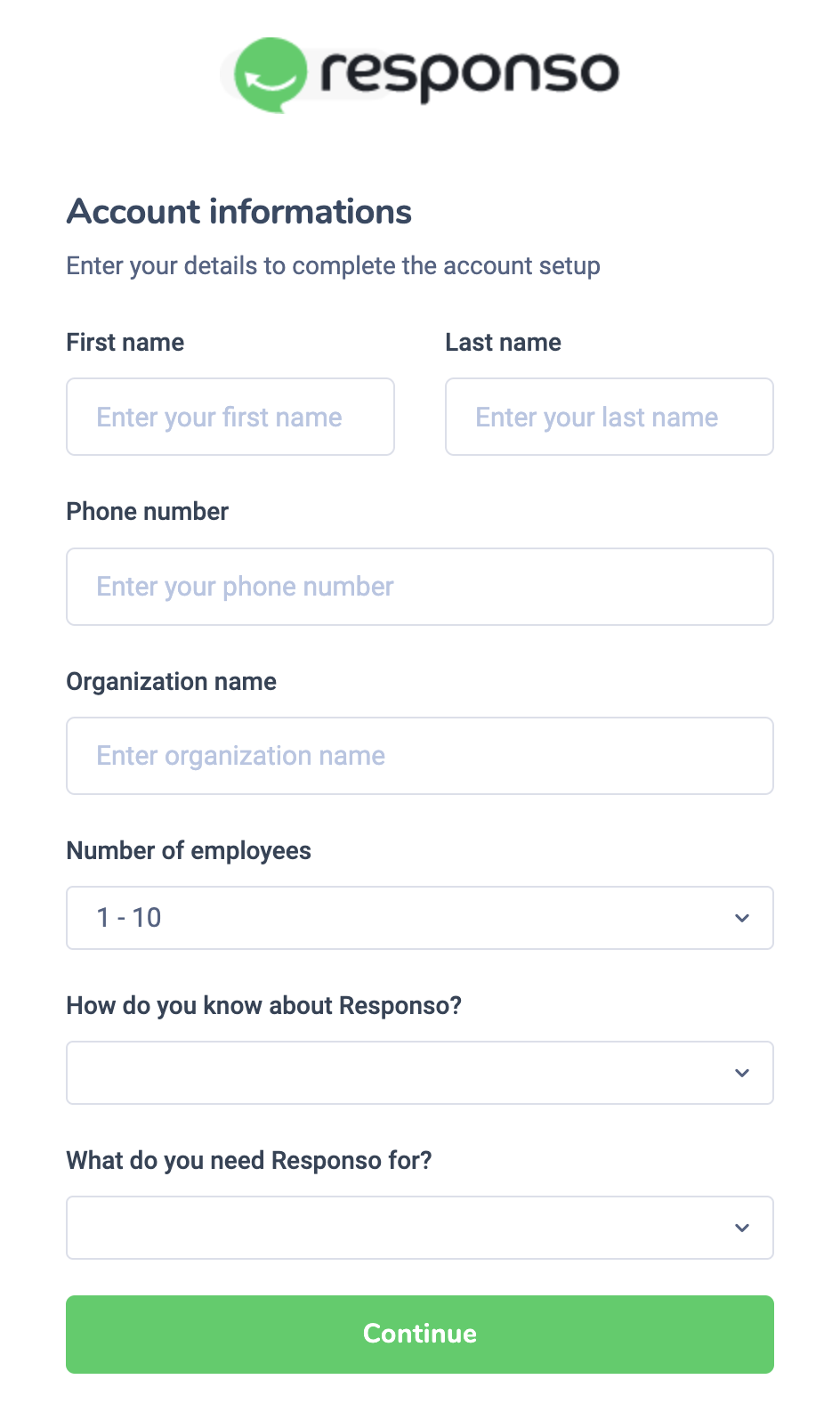
Pour configurer votre compte Responso, renseignez les informations suivantes:
* prénom et nom,
* numéro de téléphone,
* nom de l’entreprise,
* nombre d’employés.
Nous vous demanderons également:
* comment vous avez connu Responso,
* dans quel but vous souhaitez utiliser la plateforme.
## Étape 3 : Confirmer l’inscription
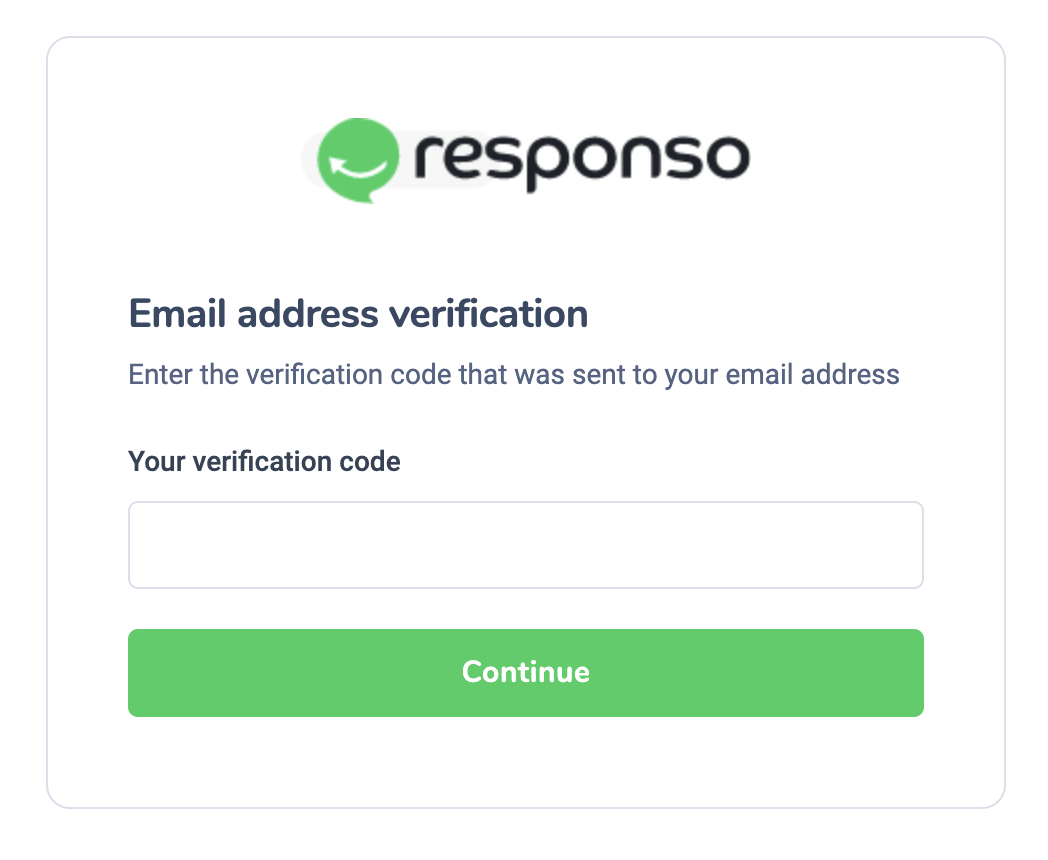
Un **code de vérification** sera envoyé à l’adresse e-mail indiquée lors de l’inscription.\
Copiez le code reçu et collez-le dans le champ prévu, ou cliquez simplement sur Confirmer dans l’e-mail reçu.
### Étape 4 : Ajouter la première intégration
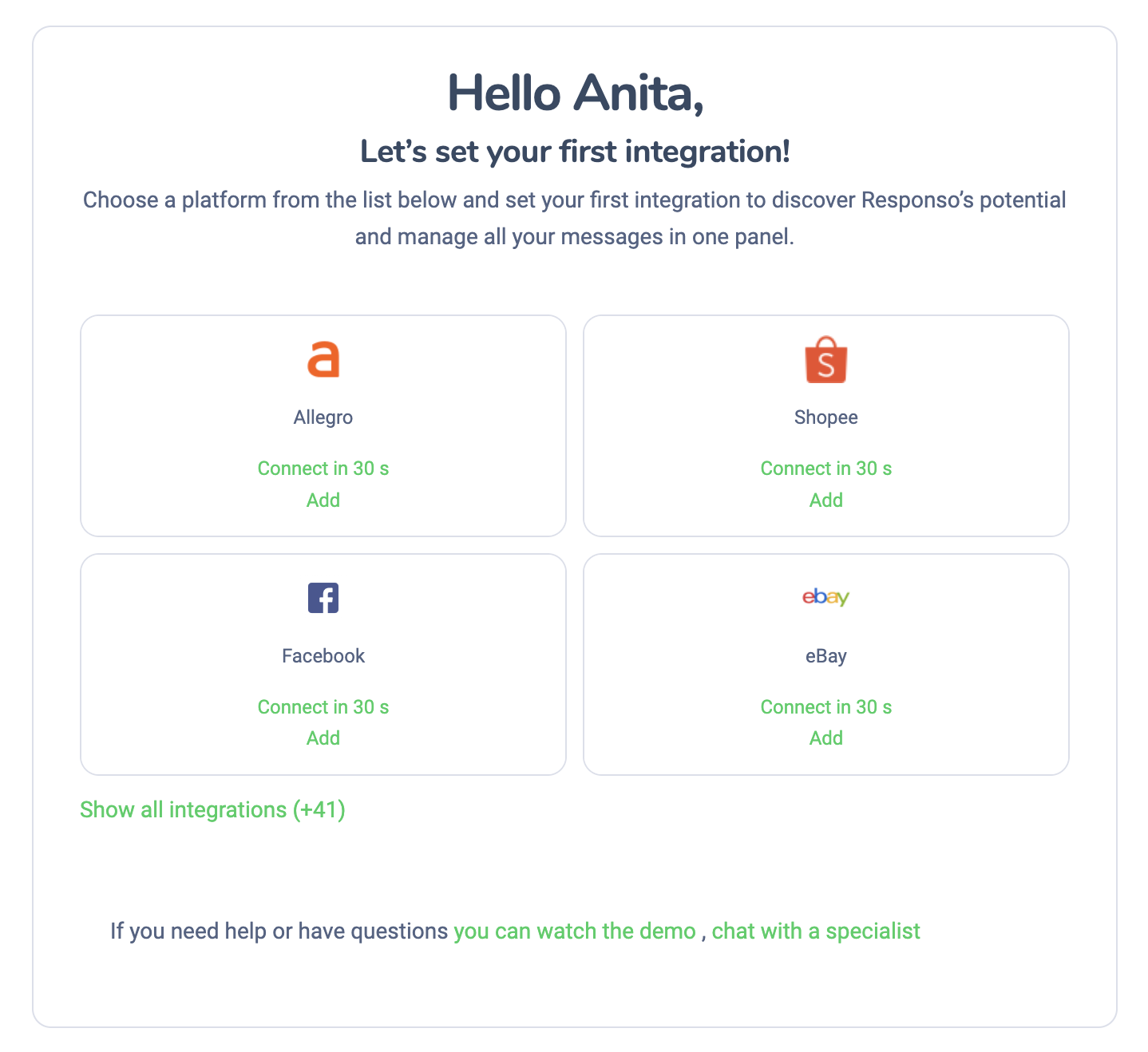
La dernière étape consiste à ajouter votre **première intégration**.
1. Cliquez sur **Afficher toutes les intégrations** pour voir la liste complète.
2. Sélectionnez l’intégration souhaitée en cliquant sur sa vignette.
3. Les étapes suivantes dépendent de l’intégration choisie.
📌 Les instructions détaillées sont disponibles dans la base de connaissances, dans la section Intégrations.
{% hint style="info" %}
La création d’un compte démarre automatiquement une période d’essai gratuite de 14 jours.\
Pendant cette période, vous avez accès à toutes les fonctionnalités de Responso.
Pour continuer à utiliser la plateforme après la fin de l’essai, choisissez un abonnement adapté avant la fin de la période d’essai.
👉 Vous trouverez plus d’informations dans la section Abonnements et factures.
{% endhint %}