> For the complete documentation index, see [llms.txt](https://docs.responso.com/responso-doc/llms.txt). Markdown versions of documentation pages are available by appending `.md` to page URLs; this page is available as [Markdown](https://docs.responso.com/responso-doc/fr/fonctions/signatures-avancees.md).
# Signatures avancées
Les signatures avancées apparaissent automatiquement sous chaque message envoyé depuis le système.
Les signatures peuvent être attribuées **séparément pour chaque boîte de réception** ou **à toutes en même temps**.
Chaque agent peut disposer de sa **propre signature**, créée soit par l’agent lui-même, soit par l’administrateur du système.
Vous avez de nombreuses adresses e-mail redirigées vers Responso? Chacune de ces adresses nécessite un pied de message différent? Ou peut-être avez-vous besoin de signatures dans différentes langues?
👉 Cette fonctionnalité a été conçue pour répondre à ces besoins.
Vous pouvez ajouter des signatures :
* en insérant directement du **code HTML**,
* ou en utilisant l’**éditeur**, qui permet notamment d’ajouter une signature avec une photo.
Pour faciliter la création des signatures, nous avons également ajouté **deux modèles standards** que vous pouvez utiliser immédiatement dans votre configuration.
## Ajouter une signature
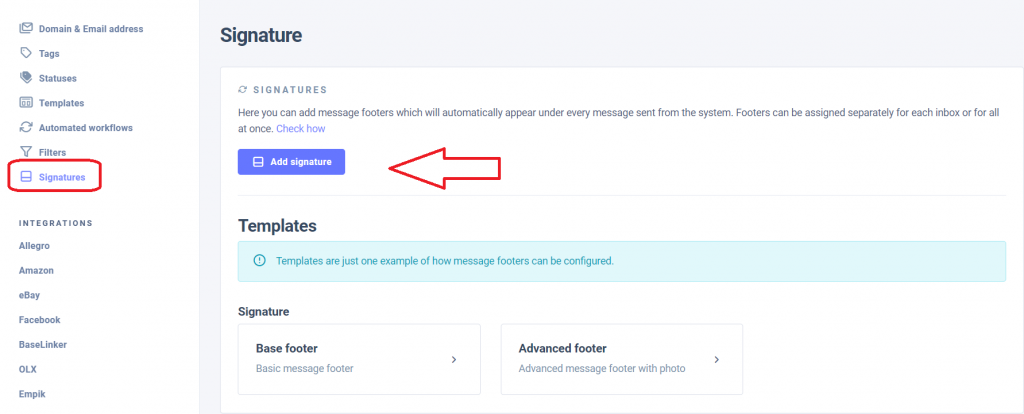
Pour ajouter un pied de message, allez dans **Paramètres → Signatures**.
Ensuite, cliquez sur l’un des **modèles prédéfinis** ou créez simplement une nouvelle signature en cliquant sur le bouton **Ajouter une signature**.
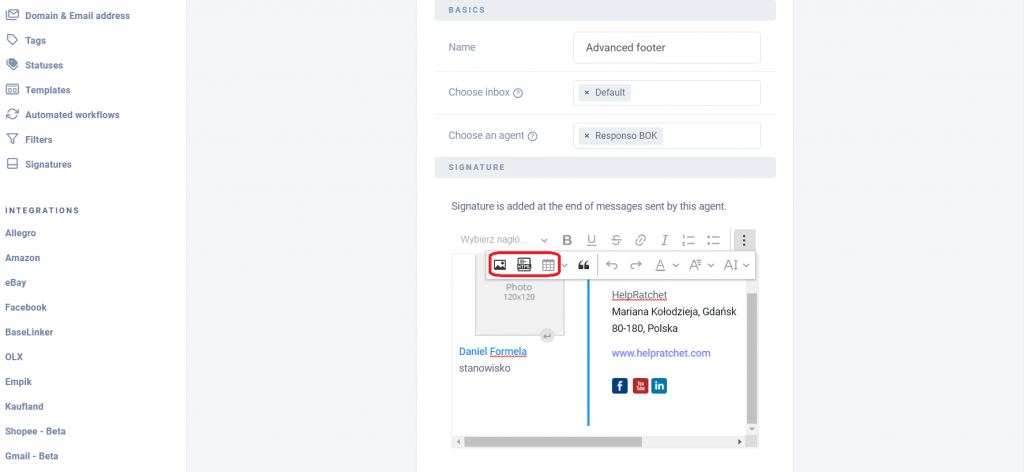
Lors de la création d’une signature, vous pouvez utiliser le menu qui permet :
* d’ajouter une **photo** et de l’intégrer dans le texte,
* d’utiliser un **tableau** pour organiser le contenu, avec la possibilité de configurer la couleur des bordures,
* ou d’insérer directement du **code HTML**.
En tant qu’**administrateur du système**, vous pouvez ajouter une signature :
* pour **tous les agents**,
* ou laisser chaque agent ajouter sa **propre signature**.
👉 Les agents peuvent uniquement créer **leurs propres signatures**.
La configuration des boîtes de réception permet d’ajouter:
* une signature pour une seule boîte,
* ou la même signature pour toutes les boîtes de réception en même temps.
### Utiliser une signature
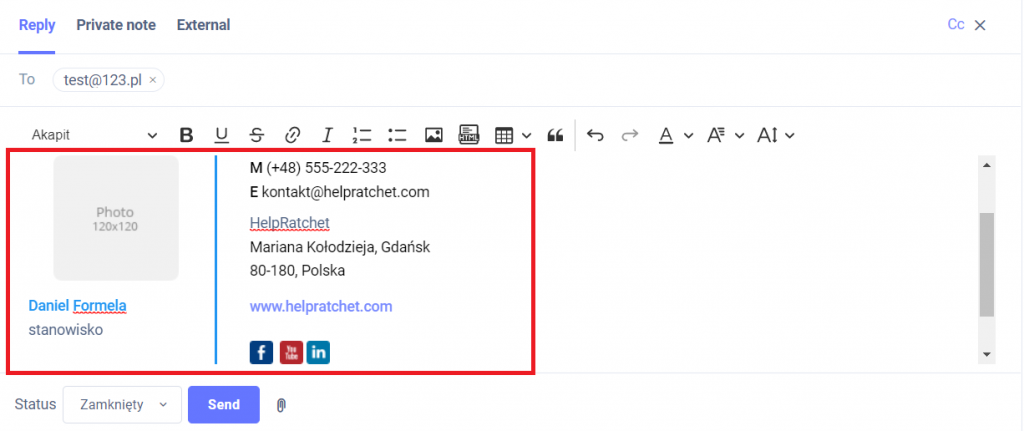
Après avoir enregistré la signature, vous pouvez commencer à l’utiliser.\
Il suffit d’ouvrir le message auquel vous souhaitez répondre.
Dès que vous cliquez dans le champ de réponse, la **signature est ajoutée automatiquement**.
Dans la vidéo ci-dessous, nous présentons **l’ensemble du processus d’ajout d’un nouveau pied de message**.
{% embed url="" %}