> For the complete documentation index, see [llms.txt](https://docs.responso.com/responso-doc/llms.txt). Markdown versions of documentation pages are available by appending `.md` to page URLs; this page is available as [Markdown](https://docs.responso.com/responso-doc/br/para-comecar/primeiros-passos.md).
# Primeiros Passos
## Primeiros Passos
Como você se orienta após fazer Login no sistema pela primeira vez e como começa a trabalhar com o Responso?
## Navegação do sistema
### Visualização padrão
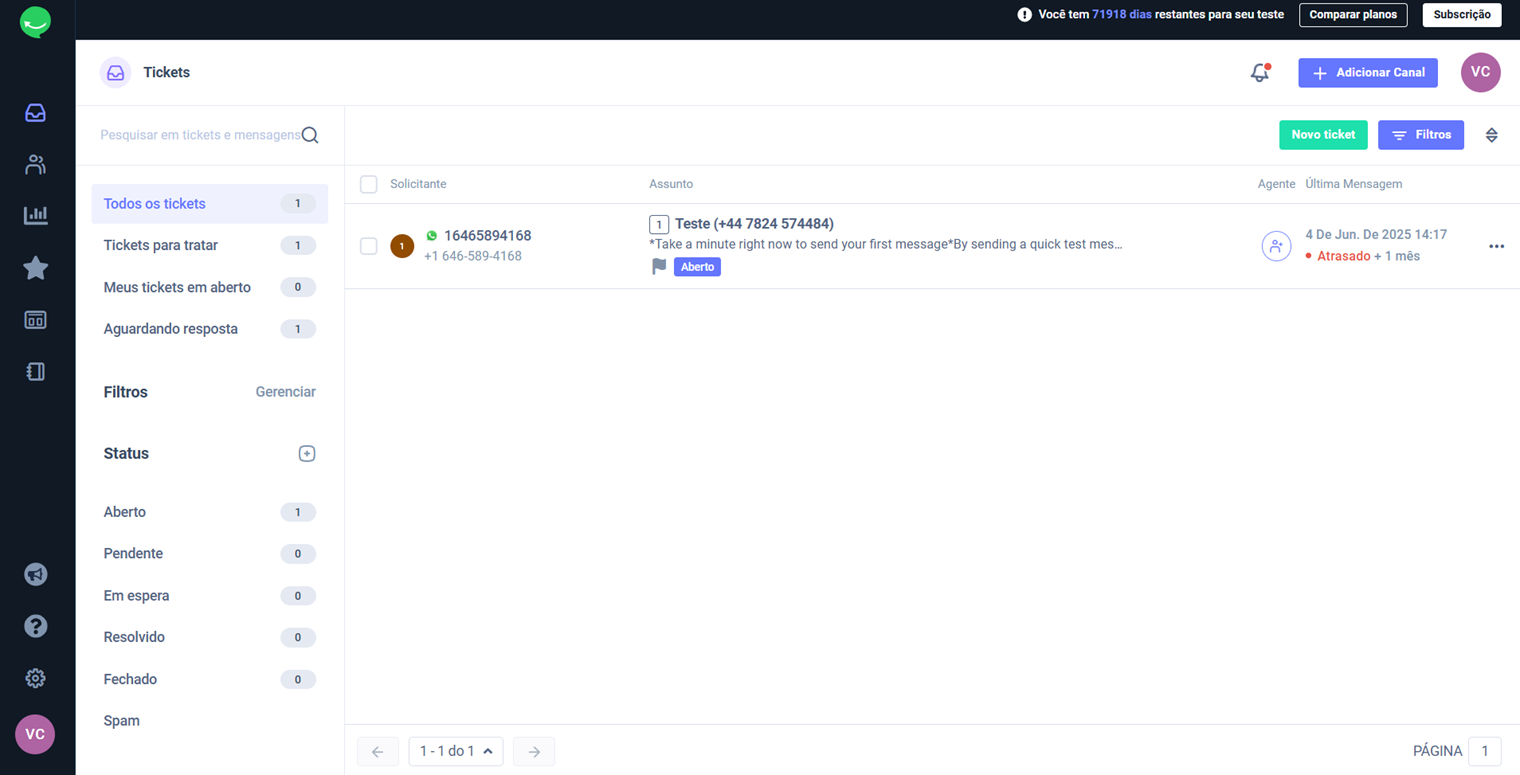
A visualização padrão exibida após o Login é a caixa de entrada principal. É aqui que ficam todas as suas mensagens de todas as integrações, incluindo consultas dos Marketplaces, e-mails, mensagens de WhatsApp, Facebook e Instagram.
### Menu principal
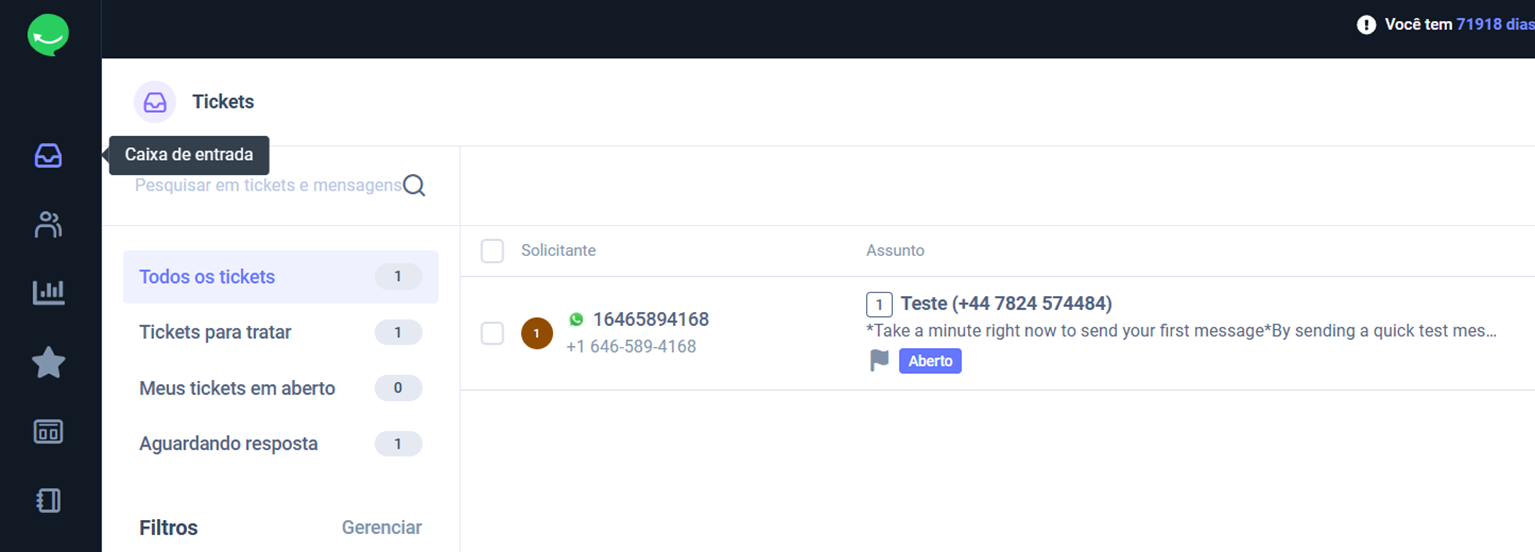
No lado esquerdo, na barra escura, está o Menu Principal que permite alternar entre diferentes seções do sistema.
No topo da barra você encontrará:
* **Caixa de Entrada** - após clicar, você entrará na visualização de todas as mensagens.
* **Agentes** - esta aba contém dados sobre contas associadas à conta da empresa.
* **Relatórios** - aqui você encontra estatísticas detalhadas sobre o trabalho dos agentes e notícias
* **Opiniões** - um módulo que coleta opiniões, que você pode gerenciar aqui.
* **Tarefas** - nesta aba você pode gerenciar os projetos e tarefas da sua equipe usando quadros Kanban.
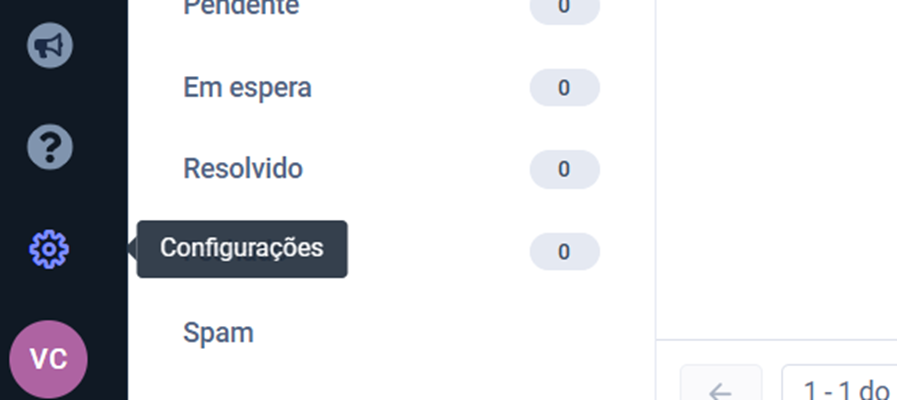
Na parte inferior da barra de menu você encontrará:
* **Documentação** - clique para acessar a base de conhecimento do Responso.
* **Configurações** - configurações do sistema Responso para sua empresa.
* Na parte inferior estão as configurações da conta do agente; o botão tem iniciais diferentes dependendo da conta.
### Barra superior
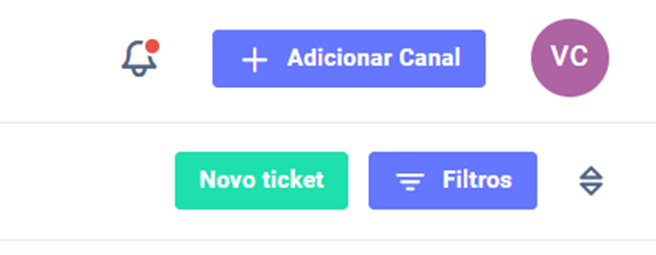
Na parte superior da janela você sempre encontrará dois botões:
* **Adicionar canal** - permite que você crie uma nova integração.
* **Ícone de conta**- aqui você pode acessar as configurações da sua conta.
Ambos os botões estão disponíveis em todas as abas.
### Configurações recomendadas
Para tornar o trabalho com o Responso o mais confortável possível desde o início, recomendamos implementar algumas configurações iniciais. Isso permitirá que você se familiarize rapidamente com os recursos básicos do sistema que você usará com mais frequência no seu dia a dia.
## 1. Adicionar integração
Se você concluiu sua primeira integração ao configurar sua conta Responso, parabéns! Quanto antes você adicionar todas as integrações necessárias, mais cedo começará a economizar tempo gerenciando o atendimento ao cliente em um só lugar!
## 2. Responder à mensagem do cliente
Depois de integrar as plataformas escolhidas, todas as mensagens começarão a cair na caixa de entrada do Responso. A partir daí, você poderá respondê-las — muito mais prático do que acessar cada plataforma separadamente para responder a um cliente!
## 3. Tente mudar seu status
Os status permitem monitorar e acompanhar constantemente o andamento da solicitação de um cliente. Eles podem mudar automaticamente com base na atividade do funcionário, mas também podem ser ajustados manualmente.
Veja como funciona:
* Responda à mensagem de um cliente e o status mudará automaticamente para fechado.
* Mensagem indesejada? Altere manualmente o status dela para spam e ela não aparecerá mais entre todos os tickets.
## 4. Crie seu próprio filtro
O Responso permite que você personalize seu fluxo de trabalho e a organização de suas mensagens. Você pode criar seus próprios filtros que atendem a critérios definidos com precisão, permitindo que você encontre rapidamente as mensagens que precisa.
## 5. Adicione uma tag à sua mensagem
As tags são um tipo de rótulo que permite anexar facilmente informações importantes a uma mensagem específica. Elas são visíveis para todos os funcionários na caixa de entrada, facilitando ainda mais a compreensão do assunto da conversa de um determinado cliente.
## 6. Crie uma ação automática
Alterar status, adicionar tags e uma série de outras ações, como enviar mensagens, adicionar notas ou atribuir funcionários — tudo isso pode acontecer automaticamente no Responso! Automatizar processos economiza muito tempo. Uma resposta automática é um tipo de ação automatizada que ajudará você a minimizar o tempo de resposta do cliente.
Veja nossa playlist no Youtube para aprender a como fazer cada uma dessas ações:
{% embed url="" %}