> For the complete documentation index, see [llms.txt](https://docs.responso.com/responso-doc/llms.txt). Markdown versions of documentation pages are available by appending `.md` to page URLs; this page is available as [Markdown](https://docs.responso.com/responso-doc/br/integracoes/base.md).
# Base
A integração lhe permite baixar pedidos do Base e atribuí-las às mensagens da Caixa de Entrada em **Responso**.
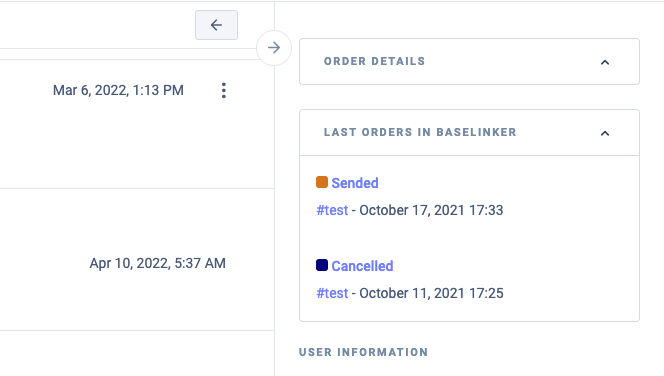
Na visualização da mensagem à direita, um painel é exibido com as informações sobre o status do pedido e um link para redirecionamento ao painel **Base** à um pedido específico.
Mas não é só isso! Graças à integração, você também extenderá a funcionalidade do Base. No próprio Base pela exibição do pedido, um painel com as mensagens atribuídas àquele pedido do **Responso** aparecerão. Você não precisa instalar nenhum plug-in.
**Adicione a integração em poucos passos.**
### **1. Adicionando a integração no Responso**
Para integrar o sistema **Responso** com o **Base**, você deve associar sua conta com nosso sistema. Para isso, vá em Configurações > Integrações > guia **Base**, então, adicione suas contas **Base**.
{% embed url="" %}
### **2. Ativando integração no Base**
Se você deseja ativar a integração diretamente pelo **Base**, realize conforme o vídeo abaixo:
{% embed url="" %}
### **3. Redirecionamento de E-mail (opcional – se você quiser tratar mensagem pelo CRM Base)**
Para que a integração funcione apropriadamente, você precisa redirecionar os e-mails da caixa de mensagens para qual as notificações são recebidas. Instruções para redirecionamento de mensagens ao sistema **Responso** podem ser encontradas neste link.
### **4. Está pronto!**
Após finalizar corretamente a integração, informações adicionais baixadas do sistema **Base** aparecerão na exibição da mensagem.
Além disso, indo na guia de Pedidos no sistema **Base**, encontraremos a integração com o **Responso** no qual você poderá verificar todas as mensagens disponíveis ou após realizar a abertura de um pedido específico, a correspondência atribuída ao pedido irá aparecer conforme abaixo. Para isso, vá em ‘Lista de Pedidos’ > ‘Todos’, e então, clique no pedido específico.