> For the complete documentation index, see [llms.txt](https://docs.responso.com/responso-doc/llms.txt). Markdown versions of documentation pages are available by appending `.md` to page URLs; this page is available as [Markdown](https://docs.responso.com/responso-doc/integracje/inne-integracje/mirakl.md).
# Mirakl
Mirakl to platforma, która pozwala tworzyć i prowadzić serwisy typu marketplace. W oparciu o tę platformę działa wiele popularnych marketplace'ów, np. Empik, Leroy Merlin czy Dr Max.
{% hint style="info" %}
Poniższa instrukcja pozwoli Ci zintegrować z Responso dowolny marketplace oparty o platformę Mirakl. Należą do nich: Alltricks, ANBW, Autodoc, Bauhaus, Big Bang, Black Red White, Brico Dépôt, But, B\&Q, Castorama, Carrefour, Conforama, Conrad, Decathlon, Debenhams, Dr. Max, E.Leclerc, Empik, ePrice, Home24, Home\&You, Hornbach, Kabum, Leroy Merlin, Maisons du Monde, Maxeda, Media Expert, MediaMarkt, Modivo, OBI, Rue du Commerce, Tesco, Ubaldi, Vente Unique, Worten, XXXLutz.
{% endhint %}
## Instrukcja przeprowadzenia integracji
Aby połączyć konto marketplace Mirakl z Responso, wykonaj poniższe kroki.
{% hint style="warning" %}
Uwaga: jeśli masz kilka sklepów w danym marketplace Mirakl przypisanych do tego samego adresu e-mail, należy dodać integrację dla każdego ID sklepu, którego korespondencję chcesz obsługiwać w Responso.
{% endhint %}
1. Zaloguj się do swojego konta w marketplace Mirakl.
2. Z menu wybierz *Ustawienia -> Użytkownicy* i **upewnij się, że do Twojego konta jest przypisana rola *****Administracja sklepu***.
3. Kliknij ikonę osoby w prawym górnym rogu ekranu i wybierz *Profil*, a następnie przejdź do zakładki *Klucz API*.
4. Kliknij *Wygeneruj nowy klucz*. Następnie skopiuj wygenerowany klucz.
4. **Zaloguj się do Responso.**
5. Wybierz *Dodaj kanał* i kliknij nazwę marketplace'u, który chcesz zintegrować.
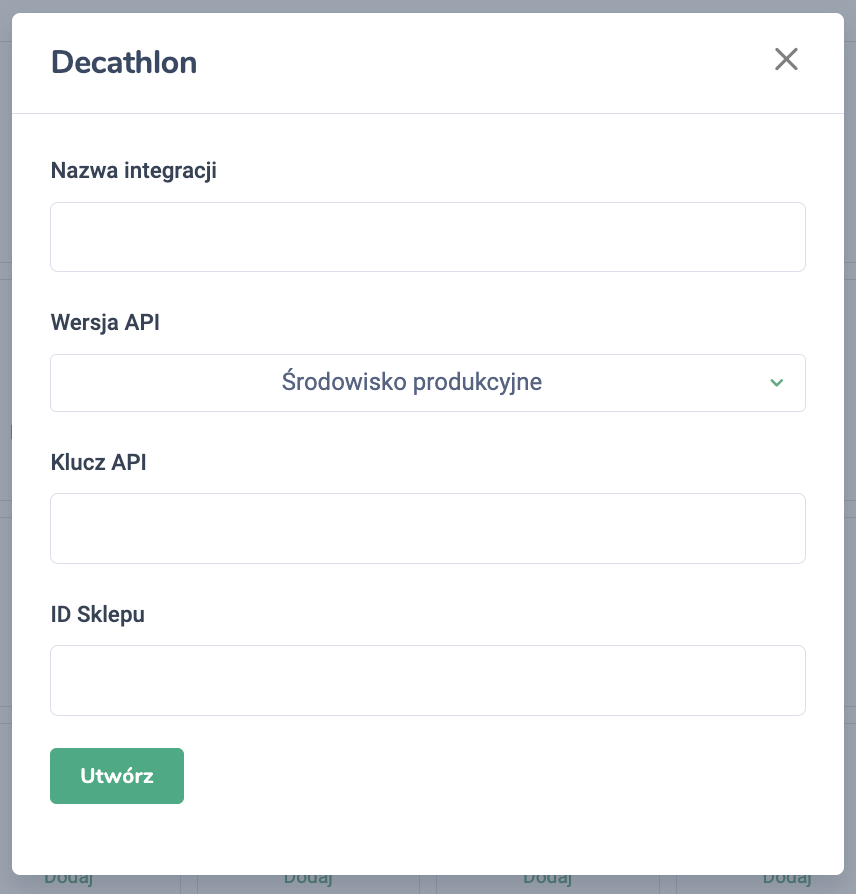
6. W wyświetlonym oknie wklej skopiowany wcześniej klucz API. Uzupełnij także nazwę integracji i dodaj ID sklepu, który integrujesz z Responso (podanie ID jest obowiązkowe, nawet jeśli posiadasz jeden sklep w danym marketplace Mirakl). Po wprowadzeniu danych kliknij *Utwórz*.
{% hint style="info" %}
ID sklepu znajdziesz, klikając w nazwę sklepu w lewym górnym rogu panelu marketplace Mirakl:
{% endhint %}
## FAQ
### Jak szybko pobierają się wiadomości za pierwszym razem?
Po udanym dodaniu konta zacznie się pobieranie wiadomości. Przy pierwszym pobraniu czas może być różny, w zależności od liczby wiadomości. Proces ten nie powinien trwać dłużej niż godzinę. Później wiadomości są pobierane średnio co 5-10 minut.
### Ile wiadomości zostanie pobranych?
Pobrane zostaną wszystkie wiadomości z dodanego konta.
### Gdzie zobaczę wiadomości pochodzące z konta w Responso?
Wiadomości pojawiają się w głównym oknie (inbox), na liście wszystkich wiadomości, gdzie są odpowiednio oznaczone odowiednim logo.
### Najczęściej pojawiające się trudności
Wiadomości się nie pobierają
Na początku sprawdź, czy nie pojawiła się ikona informująca o problemach z kontem. Ikona znajduje się w prawym górnym rogu:
Jeżeli jest informacja o problemie z danym koncie, spróbuj dodać je ponownie. Jeżeli to nie pomoże, napisz do nas wiadomość na , sprawdzimy to :relaxed:



 Jeżeli jest informacja o problemie z danym koncie, spróbuj dodać je ponownie. Jeżeli to nie pomoże, napisz do nas wiadomość na