> For the complete documentation index, see [llms.txt](https://docs.responso.com/responso-doc/llms.txt). Markdown versions of documentation pages are available by appending `.md` to page URLs; this page is available as [Markdown](https://docs.responso.com/responso-doc/funkcje/chat-contact-center.md).
# Chat (Contact Center)
Chat w ramach Contact Center to nowa wersja czatu Responso, która będzie rozwijana.
## Konfiguracja Chatu w ramach Contact Center
1. Wejdź w *Ustawienia* i w sekcji *Integracje* kliknij *Contact Center*.
2. Kliknij *Utwórz integrację*. Poczekaj aż zostanie przygotowana. Jeśli trwa to dłużej niż 3 minuty, odśwież stronę
3. Aby skonfigurować Chat, wybierz kafelek *Chat*.
4. Zobaczysz okno konfiguracji czatu wraz z podglądem. Dzięki temu przed wprowadzeniem zmian możesz zobaczyć, jak będą one wyglądać. Zmiany wprowadzane w sekcjach po lewej stronie będą od razu pojawiały się w podglądzie czatu widocznym po prawej.
### Adres WWW sklepu
Tutaj wklej adres strony, na której chcesz osadzić czat. Adres powinien zaczynać się od "*https\://"*.
### Ogólne
**Nagłówek** – będzie widoczny w formularzu przed czatem oraz w widoku wiadomości po godzinach pracy. Możesz dodać wiele wersji językowych dla nagłówka – klient zobaczy czat w języku ustawień przeglądarki.
{% hint style="info" %}
Dla wszystkich treści musisz uzupełnić język angielski – jest używany jako język domyślny dla przeglądarek w językach innych niż obsługiwane przez czat Responso.
{% endhint %}
### Wygląd
W tej sekcji możesz określić kolory, ikonę i umiejscowienie widżetu i okna czatu na stronie.
**Kolor podstawowy** – to kolor elementów takich jak ikona, zaznaczenie wiadomości klienta, przycisk wysyłki czy nagłówek okna czatu w widoku formularza. Możesz wybrać dowolny kolor używając suwaka lub wpisać kod HEX.
**Kolor dodatkowy –** to kolor innych elementów, takich jak tekst wiadomości klienta, wiadomości powitalnej. Możesz wybrać dowolny kolor używając suwaka lub wpisać kod HEX.
**Wyrównanie** – możesz zdecydować, czy okno czatu ma się wyświetlać po lewej czy po prawej na Twojej stronie.
**Ikona czatu** - do wyboru masz kilka różnych ikon, których kolor jest dostosowany do wybranego koloru podstawowego (za wyjątkiem logo Responso).
**Odstęp pionowy** – to odstęp ikony i okna czatu od dolnej krawędzi strony.
**Odstęp pionowy** – to odstęp ikony i okna czatu od bocznych krawędzi strony.
Aby podgląd był możliwie jak najbardziej zbliżony do wyglądu Twojej strony, na której osadzisz czat, możesz również zmienić kolor tła podglądu.
### Lista dostępu do ścieżek
W tej sekcji możesz zdecydować, na których podstronach Twojego sklepu ma być wyświetlany czat.
**Typ listy** – wybierz, czy lista ścieżek, które podasz, ma być czarną listą czy białą listą. Wybierz ten typ listy, który łatwiej Ci będzie stworzyć – jeśli chcesz wyświetlać czat tylko na kilku podstronach, wybierz białą listę. Jeśli chcesz go wyświetlać prawie wszędzie i wykluczeń jest niewiele, wybierz czarną listę. Jeśli chcesz wyświetlać czat wszędzie, pozostaw typ czarna lista i nie dodawaj żadnych ścieżek.
**Czarna lista** oznacza, że czat będzie wyświetlany **wszędzie poza wskazanymi podstronami**.
**Biała lista** oznacza, że czat będzie wyświetlany **tylko na wskazanych podstronach**.
**Lista ścieżek** – kliknij *Dodaj* i w polu, które się pojawi, wklej ścieżkę (adres podstrony), na na których czat ma być wyświetlany (w przypadku typu: biała lista) lub na których ma być niewidoczny (w przypadku typu: czarna lista).
### **Formularz przed czatem**
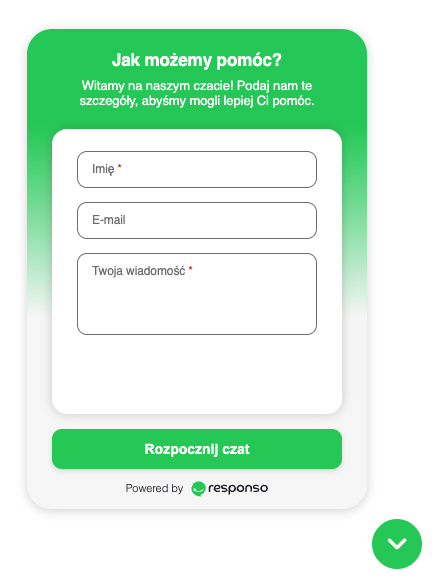
W tej sekcji możesz zdecydować, czy konwersacja na czacie ma się rozpoczynać wypełnieniem krótkiego formularza. Formularz musi zawierać nagłówek, opis i pole do wpisania imienia. Pozostałe pola możesz zdefiniować we własnym zakresie – wystarczy kliknąć *Dodaj. Z*a pomocą koła zębatego możesz wybrać typ pola. Tekst wpisany w wybrane pole przez Ciebie, będzie tekstem pomocnicznym dla klienta (np. *Tu wpisz e-mail*).
**Widoczność formularza** – przesuń suwak, aby dodać do czatu formularz. Pojawi się on w podglądzie.
Podobnie jak w przypadku innych treści, możesz uzupełnić alternatywne wersje językowe (w tym obowiązkowo angielski).
### Proaktywna wiadomość czatu
To wiadomość, która wyświetli się przy zwiniętym oknie czatu w formie dymku klientowi, który spędził na Twojej stronie określoną ilość czasu. Możesz w ten sposób zachęcić klienta do skorzystania z czatu.
Proaktywna wiadomość czatu zawiera nagłówek i treść, dla których możesz uzupełnić alternatywne wersje językowe (w tym obowiązkowo angielski). Musisz również wskazać po ilu sekundach obecności na stronie wiadomość ma się wyświetlić.
Widoczność wiadomości włączasz i wyłączasz suwakiem.
### Godziny pracy
W tej sekcji możesz określić, w jakich godzinach czat ma być dostępny.
Dni i godziny dostępności czatu możesz ustawić dowolnie. W każdej chwili możesz je zmienić. Upewnij się tylko, że w godzinach dostępności czatu pracują agenci z dostępem do niego, aby wiadomości pisane przez klientów na czacie nie pozostały bez odpowiedzi.
**Strefa czasowa** – pamiętaj, że wpisane powyżej godziny będą godzinami dla wybranej strefy czasowej.
### Po godzinach pracy
Tutaj możesz zdecydować, co ma się dziać z oknem czatu po godzinach wskazanych w poprzedniej sekcji.
**Zachowanie po godzinach pracy**
* **Ukryj widżet czatu** – wybór tej opcji sprawi, że po godzinach pracy czatu ani ikona, ani okno czatu nie będą widoczne dla klientów.
* **Wyświetl komunikat** – jeśli zdecydujesz się na tę opcję, po godzinach pracy czat będzie widoczny, ale nie będzie można wysłać wiadomości. Widoczny będzie komunikat, który możesz wpisać poniżej.
* **Wyświetl formularz (zostaw wiadomość)** – możesz też wyświetlić formularz, który pozwoli klientowi zostawić wiadomość. Po przesłaniu formularza klient zobaczy komunikat o zostawieniu wiadomości i przycisk “Wróć”, umożliwiający ponowną wysyłkę.
Po skonfigurowaniu czatu kliknij *Zapisz* u góry strony.
Jeśli chcesz zmienić domyślny język czatu, użyj przycisku u góry strony.
## Agenci z dostępem do czatu
Na ten moment dostęp do czatu mają te same osoby, które mają dostęp do Call Center. Aby dodać lub usunąć dostęp dla agenta, wejdź w Contact Center, wybierz kafelek Call Center i kliknij *Dodaj agentów* lub kliknij krzyżyk przy nazwisku agenta, któremu chcesz usunąć dostęp.
## Osadzenie czatu na stronie
1. Aby osadzić czat na stronie sklepu, skopiuj skrypt czatu – użyj przycisku *Skrypt czatu* w widoku konfiguracji czatu lub kliknij ikonkę kodu na kafelku czatu.
2. Wklej skopiowany kod do kodu swojej strony internetowej tam, gdzie dodajesz inne skrypty JavaScript (z reguły znajdują się one pod koniec sekcji body).
{% embed url="" %}
Osadzenie czatu w kodzie na przykładzie Shopify
{% endembed %}
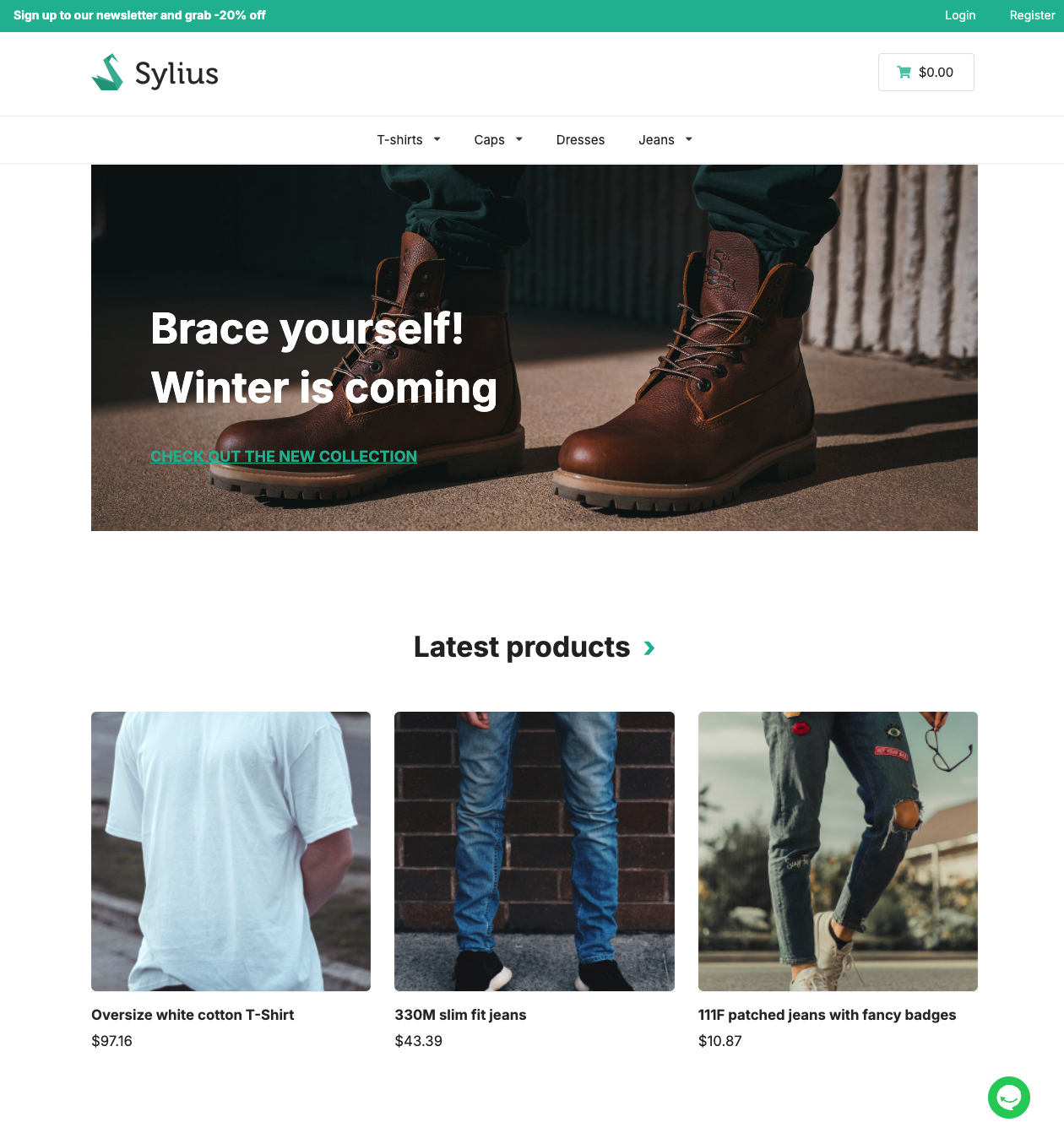
3. Na stronie Twojego e-sklepu pojawi się ikonka chatu.
Przykładowa strona sklepu z zaimplementowanym chatem. Ikonka chatu widoczna w prawym dolnym rogu.
## Czat z perspektywy kupującego
1. Aby zainicjować czat, klient musi kliknąć ikonę czatu. Wtedy, w zależności od ustawień, zobaczy od razu okno konwersacji lub widok formularza.
2. Po rozpoczęciu chatu klient otrzymuje informację, że oczekuje na agenta. Gdy pracownik odbierze czat, kupujący otrzyma informację, że konkretny agent dołączył do czatu.
## Obsługa czatu w Responso
Aby móc odbierać czaty, agent z dostępem do czatu musi mieć ustawiony status Online.
Czat przychodzący jest sygnalizowany dźwiękowo, podobnie jak połączenie.
Agent, który odbiera czat, automatycznie zmienia status na "Zajęty" – w tym czasie nie zostanie do niego przekierowane żadne połączenie telefonicznie ani kolejny czat.
Widok aktywnego czatu zawiera okno wymiany wiadomości, a po prawej stronie belkę z informacjami, w których widoczne są informacje wpisane przez klienta w formularzu ("pola początkowe").