> For the complete documentation index, see [llms.txt](https://docs.responso.com/responso-doc/llms.txt). Markdown versions of documentation pages are available by appending `.md` to page URLs; this page is available as [Markdown](https://docs.responso.com/responso-doc/fr/integrations/other-integrations/whatsapp-business.md).
# WhatsApp Business
## **Intégration avec WhatsApp**
{% hint style="info" %}
La version précédente de l’intégration WhatsApp via la plateforme 360dialog n’est plus disponible.\
Les instructions ci-dessous décrivent la seule méthode possible pour intégrer Responso avec l’application WhatsApp.
{% endhint %}
## **Intégration étape par étape**
#### Étape 1 : Configuration de Meta Business Suite
Pour utiliser un compte WhatsApp Business, vous devez disposer d’un compte Meta Business Manager (Meta Business Suite). Pour en créer un, vous devez posséder un compte Facebook personnel.
1. Rendez-vous sur :[ https://business.facebook.com/](https://business.facebook.com/) et connectez-vous à votre compte Facebook personnel.\
Si vous n’avez pas de compte, cliquez sur Create Account pour en créer un.
2. Saisissez le nom de votre entreprise, votre prénom et nom, ainsi que votre adresse e-mail professionnelle.
3. Cliquez sur Submit ou Create afin de créer un portefeuille.\
Vous recevrez un e-mail vous demandant de confirmer votre adresse e-mail professionnelle.\
Veuillez confirmer cette adresse.
## **Étape 2 : Ajout de l’intégration dans Responso**
1. Connectez-vous à Responso.
2. Cliquez sur Add Channel dans le coin supérieur droit.
3. Sélectionnez WhatsApp Cloud API.
4. Connectez-vous au compte associé à votre Meta Business Suite.\
Sélectionnez le compte professionnel, puis le compte WhatsApp que vous souhaitez intégrer.
{% hint style="info" %}
**Remarque :** si vous sélectionnez plusieurs comptes, ils seront tous connectés à Responso.
{% endhint %}
* Le compte est maintenant ajouté à Responso.
* Cliquez sur Details dans la colonne Webhook Configuration.\
Vous verrez les valeurs Callback URL et Verify token — elles seront nécessaires pour les étapes suivantes.
* Ouvrez votre compte Meta for Developers dans un nouvel onglet :\
* Cliquez sur My Apps (coin supérieur droit) et sélectionnez l’application ajoutée précédemment (par ex. Responso).
* Dans le menu de gauche, sélectionnez Webhooks.
* Dans le champ Select product, choisissez WhatsApp Business Account.
* Collez les valeurs Callback URL et Verify token depuis Responso dans les champs correspondants.
* Cliquez sur Verify and save.
* À nouveau, dans Select product, choisissez WhatsApp Business Account.
* Faites défiler la page et activez le curseur dans le champ messages.\
Après activation, la mention Subscribed apparaîtra.
L’intégration est prête.
## **Si les messages WhatsApp n’apparaissent pas malgré une intégration correcte**
Si vous ne recevez toujours pas de messages après avoir suivi toutes les étapes standard, votre numéro est probablement enregistré en tant que On-Premise API (par exemple suite à une ancienne intégration 360dialog).
* Allez sur business.facebook.com
* Connectez-vous à votre compte Meta Business
* Dans le menu de gauche, sélectionnez All Tools ou la section WhatsApp
* Cliquez sur WhatsApp Manager
* Sélectionnez le portefeuille professionnel approprié
#### Étape 2 : Gérer les numéros de téléphone
* Dans WhatsApp Manager, ouvrez l’onglet Phone Numbers
* Trouvez le numéro à supprimer
* Cliquez sur l’icône Supprimer (corbeille)
{% hint style="info" %}
**Important :** si le bouton est inactif, cela signifie que des messages payants ont été envoyés au cours des 30 derniers jours.
{% endhint %}
#### Étape 3 : Confirmer la suppression
* Suivez les instructions affichées à l’écran
* Si le numéro était en statut Connected, il peut être nécessaire de saisir le mot de passe Facebook
* Confirmez la suppression
#### Étape 4 : Réajout en tant que Cloud API
* Attendez 5 à 10 minutes après la suppression
* Ajoutez de nouveau le numéro via la procédure standard Meta
* Le numéro sera automatiquement enregistré comme Cloud API
Remarques importantes :
* Seuls les administrateurs WhatsApp Business peuvent supprimer des numéros
* Un numéro ne peut être supprimé que s’il n’a envoyé aucun message payant durant les 30 derniers jours
* La suppression entraîne la suppression complète des données WhatsApp Business
Un numéro supprimé ne peut pas être réutilisé pour un autre compte WhatsApp Business Platform
### Ajout d’un moyen de paiement
* Les réponses non basées sur des modèles, envoyées dans les 24 heures, sont gratuites
* Les conversations initiées par les clients ne sont pas limitées
D’autres types de messages peuvent être soumis à des frais et nécessitent l’ajout d’un moyen de paiement.\
Vous trouverez les tarifs actuels ici.
* La limite de base est de 250 conversations initiées par l’entreprise par jour et par numéro
* Cette limite peut être augmentée (par exemple après vérification du compte professionnel)
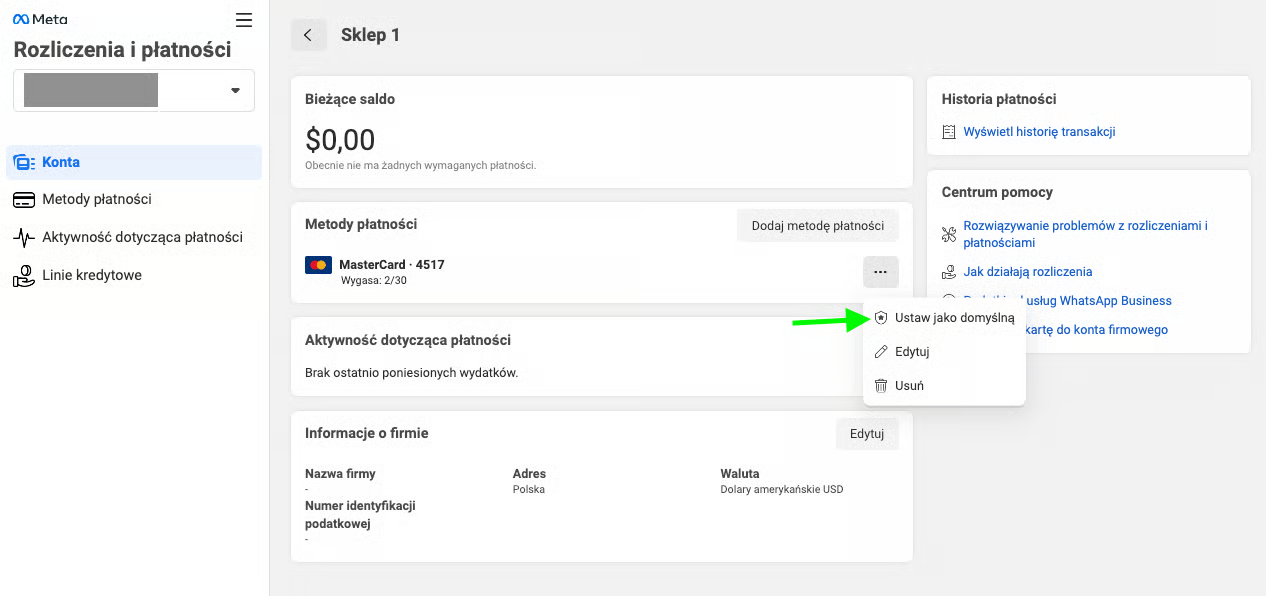
Pour ajouter un moyen de paiement : **Meta Business Account → Settings → WhatsApp Accounts → \[Nom du compte] → Settings → Payment Settings**
* Choisissez le pays, la devise (USD obligatoire) et le fuseau horaire
* Cliquez sur Next
* Ajoutez votre carte de paiement et vérifiez-la
Dans Payment Methods, définissez la carte comme par défaut si nécessaire.
### Migration depuis un autre outil vers Responso
Si vous utilisiez WhatsApp Business avec un autre outil, vous pouvez migrer facilement vers Responso.\
Après l’intégration, allez dans Meta Business Suite → WhatsApp Accounts → Partners et supprimez les anciennes applications, en laissant uniquement Responso.
### Tickets WhatsApp dans Responso
Après l’intégration, les messages WhatsApp arriveront dans la boîte de réception Responso.
Dans la vue du ticket, vous verrez des informations telles que le nom WhatsApp et le numéro de téléphone de l’expéditeur.
### Modèles WhatsApp
WhatsApp Business permet d’envoyer des messages via des modèles prédéfinis, aussi bien dans les 24 heures qu’après.
#### Modèles dans WhatsApp Manager
* Accès à une bibliothèque de modèles par secteur et cas d’usage
* Cliquez sur un modèle, complétez les champs requis et cliquez sur Submit
Vous pouvez également créer vos propres modèles via Message Templates → Create Template.\
Après validation par WhatsApp, le modèle sera disponible.
Choisissez la catégorie et le type de message. À la première étape, vous verrez sur la droite un aperçu du modèle, des informations sur son utilisation appropriée et les champs que vous pouvez personnaliser. Passez à l'étape suivante. À l'étape suivante, sélectionnez le nom et la langue du modèle, puis remplissez les champs obligatoires. Un aperçu de votre modèle s'affichera.
"Si le résultat vous convient, cliquez sur Envoyer pour examen. Une fois approuvé par WhatsApp, votre modèle sera prêt à être utilisé dans votre compte.
Si le résultat vous convient, cliquez sur Envoyer pour examen. Une fois approuvé par WhatsApp, votre modèle sera prêt à être utilisé dans votre compte. Pour modifier un modèle, cliquez simplement sur Modifier dans la liste des modèles créés. Pour chaque modèle utilisé, vous pouvez consulter les statistiques pour vérifier des détails tels que le nombre de messages envoyés et ouverts, ainsi que la raison la plus fréquente de blocage par les destinataires.
Modifier les paramètres des indices
{% hint style="info" %}
Remarque : certains modèles peuvent être associés à des types de messages payants. Vous trouverez des informations à jour à ce sujet [ici.](https://developers.facebook.com/docs/whatsapp/pricing#rates)
{% endhint %}
#### Modèles dans Responso
Lors de la réponse à un message WhatsApp, vous pouvez utiliser un modèle disponible dans votre compte WhatsApp ou en créer directement dans Responso.
**Gestion des modèles dans Responso**
* Allez dans Settings → Integrations → WhatsApp Cloud API
* Sélectionnez le compte intégré et cliquez sur Manage
Fonctions disponibles :
* Synchronize Templates – importer les modèles depuis WhatsApp Manager
* Add Template – ajouter un nouveau modèle
* Edit – modifier un modèle (une seule fois depuis Responso)
Important :
* Les modifications ultérieures doivent être faites dans WhatsApp Manager
* Les modèles dans d’autres langues doivent être créés dans WhatsApp Manager, puis synchronisés
#### Utilisation des modèles dans Responso
Dans la fenêtre de réponse, sélectionnez l’onglet WhatsApp Message Template, choisissez le modèle, complétez le contenu et cliquez sur Send Message Template.
## FAQ
#### **À quelle vitesse les messages sont-ils récupérés ?**
En temps réel, instantanément.
#### **Les anciens messages seront-ils visibles ?**
Non, les messages historiques ne sont pas récupérés.
#### **Les actions automatiques fonctionnent-elles ?**
Yes, automatic actions work with the WhatsApp integration.
#### **Des filtres sont-ils créés automatiquement ?**
Non, les filtres ne sont pas créés automatiquement pour cette intégration.