> For the complete documentation index, see [llms.txt](https://docs.responso.com/responso-doc/llms.txt). Markdown versions of documentation pages are available by appending `.md` to page URLs; this page is available as [Markdown](https://docs.responso.com/responso-doc/fr/fonctions/assistant-ia/lassistant-ia-en-conversation-avec-les-clients.md).
# L'Assistant IA en conversation avec les clients
## Workflow automatisé: Utiliser l’Assistant IA
Allez dans l'onglet Actions automatiques et cliquez sur Ajouter un flux de travail.
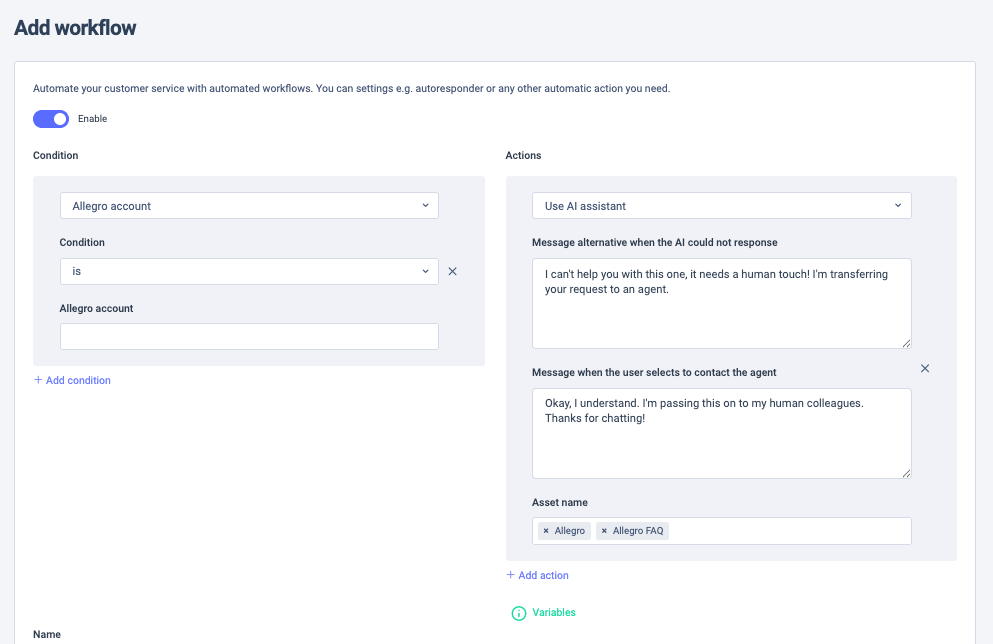
Pour utiliser l'Assistant, sélectionnez Utiliser l'assistant IA sous les actions.
Par mesure de sécurité, nous vous demandons d'y indiquer un message alternatif, au cas où l'Assistant IA ne parviendrait pas à répondre à la demande du client pour une raison quelconque (champ Message alternatif si l'IA ne peut pas répondre). Il se peut également que l'acheteur ne souhaite pas interagir avec une IA – dans ce cas, il verra le message saisi dans le champ Message lorsque l'utilisateur choisit de contacter un conseiller.
En plus des messages alternatifs, vous devez également sélectionner la ressource que l'Assistant IA devra utiliser pour cette action automatique spécifique. Cela vous permet d'adapter l'ensemble des informations à la demande du client – par exemple, vous pouvez sélectionner uniquement les ressources liées à un compte Allegro spécifique dans l'action, et spécifier dans les conditions que l'action ne doit s'exécuter que pour les tickets provenant de ce compte particulier.
{% hint style="info" %}
Si vous souhaitez que les tickets traités par l’Assistant IA reçoivent automatiquement le statut **Fermé**, cochez cette option dans **Paramètres IA**.
**Remarque**: si l’utilisateur choisit de contacter un agent, le ticket **ne sera pas fermé**, même si cette option est cochée.

{% endhint %}
### Workflow automatisé: Assistant IA échoué
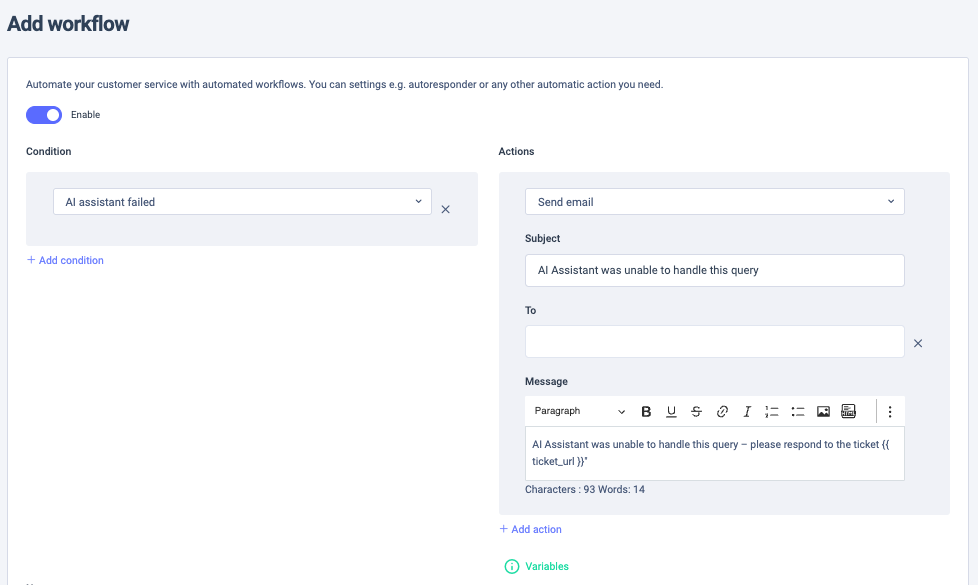
Si, pour une raison quelconque, l’Assistant IA est **incapable d’aider un client**, en plus d’envoyer un message alternatif, il peut également **initier une autre automatisation**.\
Cela garantit que le message du client **ne restera jamais sans réponse**.
Pour configurer une action automatisée dans ce scénario :
1. Sélectionnez **Assistant IA échoué** dans les conditions.
2. Vous pouvez ajouter des conditions supplémentaires (par exemple: l’intégration d’origine du ticket, les heures de travail, etc.).
Pour l’action, vous pouvez par exemple choisir d’**assigner un agent** pour traiter le client spécifique, ou d’envoyer une **notification par e-mail** pour vous informer de la situation.
### Désactiver l'Assistant IA pour un ticket spécifique
Si vous souhaitez reprendre la main sur une conversation gérée par l'Assistant IA, vous pouvez le faire en cliquant sur Désactiver l'Assistant IA dans le menu des actions rapides du ticket sélectionné. Votre Assistant continuera à fonctionner sur les autres tickets conformément à vos automatisations actives, mais il n'interviendra plus dans le ticket spécifique où il a été désactivé.