> For the complete documentation index, see [llms.txt](https://docs.responso.com/responso-doc/llms.txt). Markdown versions of documentation pages are available by appending `.md` to page URLs; this page is available as [Markdown](https://docs.responso.com/responso-doc/fr/fonctions/assistant-ia/ajouter-des-ressources-a-lassistant-ia.md).
# Ajouter des ressources à l’Assistant IA
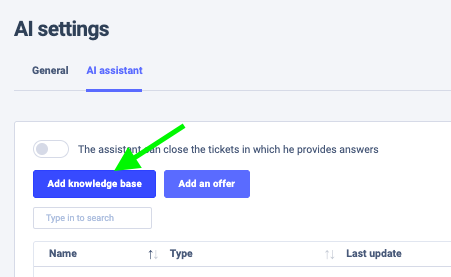
Cliquez sur **Paramètres > Paramètres IA > Assistant IA**.[ Ici](https://app.responso.com/settings/ai/chatbot), vous pouvez “alimenter” votre Assistant IA avec des informations. Les types de ressources que vous pouvez fournir sont divisés en **deux catégories : base de connaissances et offres**.
### Type de ressource: Base de connaissances
Une base de connaissances contient des informations sur le fonctionnement de votre boutique, telles que les détails sur les délais et méthodes de livraison, la localisation de la boutique, etc.
### Option 1 : Télécharger un fichier CSV
La méthode la plus simple pour ajouter une base de connaissances consiste à télécharger un fichier CSV. Celui-ci doit être préparé selon le modèle suivant :
Colonne A – questions, Colonne B – réponses
Il n'y a pas de limite de lignes, mais la taille maximale du fichier est de 3 Mo et la longueur maximale de la réponse est de 2 000 caractères, espaces compris.
### Option 2 : Ajouter des questions et des réponses
Pour ajouter une base de connaissances à l’Assistant IA, cliquez sur le bouton **Ajouter une base de connaissances**.
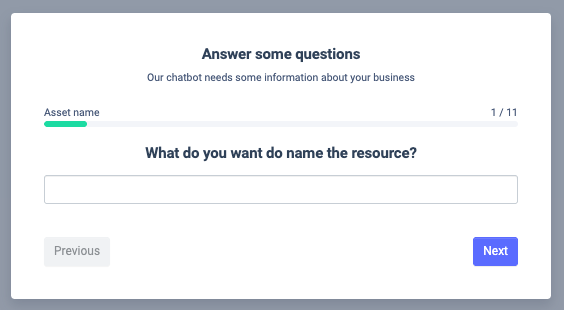
La base de connaissances est créée à partir de vos réponses aux questions suivantes :
1. **Comment souhaitez-vous nommer la ressource**? — Donnez-lui un nom qui vous aide à identifier son contenu ; par exemple, vous pouvez utiliser le nom de la boutique concernée. Vous utiliserez ce nom de ressource dans les actions automatisées impliquant l’Assistant IA.
2. Quels sont les délais de livraison?
3. Acceptez-vous le retrait en magasin?
4. Quelles sont les méthodes de livraison?
5. Accordez-vous des réductions?
6. Où se situe la boutique?
7. Produits neufs uniquement?
8. Produits uniquement originaux?
9. Les produits ont-ils une garantie?
10. Émettez-vous une facture?
Répondre aux questions prédéfinies (à l’exception de la première question sur le nom de la ressource) **n’est pas obligatoire**, mais ne pas y répondre pourrait **nuire aux performances de l’assistant IA**.
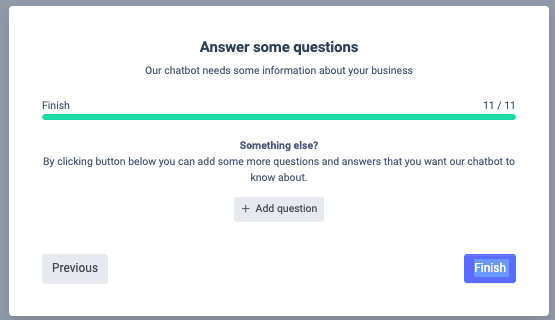
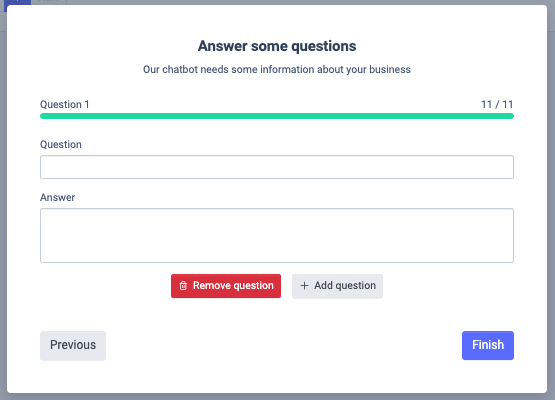
En plus des questions prédéfinies, vous pouvez choisir d’ajouter vos **propres questions personnalisées** à la base de connaissances dans la dernière étape du formulaire.
👉 Le **nombre de questions que vous pouvez ajouter est illimité**.
Après avoir ajouté toutes les questions à la base de connaissances, cliquez sur **Terminer**.
### Type de ressource: Offres
Le catalogue contient des informations sur les produits que vous proposez, extraites directement de votre compte intégré. Actuellement, le catalogue peut être importé à partir d'intégrations telles que Allegro, IdoSell, WooCommerce et PrestaShop.
{% hint style="info" %}
Remarque – Pour que l'importation du catalogue depuis PrestaShop fonctionne, les autorisations de clé API suivantes sont requises :
* customers
* order\_states
* orders
* currencies
* configurations
* product\_feature\_values
* product\_features
* product\_option\_values
* product\_options
* products
{% endhint %}
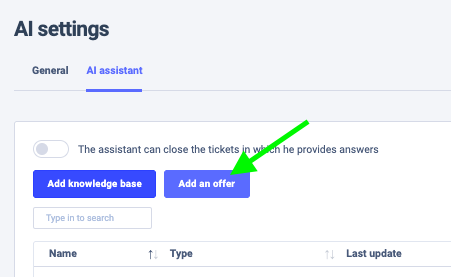
Pour ajouter une offre à l’Assistant IA cliquez sur le bouton **Ajouter une offre**, puis suivez ces deux étapes:
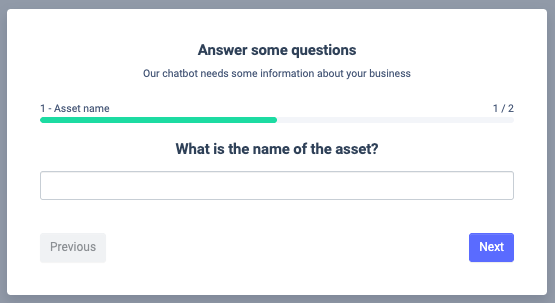
1. **Nommer la ressource** — Donnez-lui un nom qui vous aide à identifier son contenu; par exemple, le nom du compte concerné.
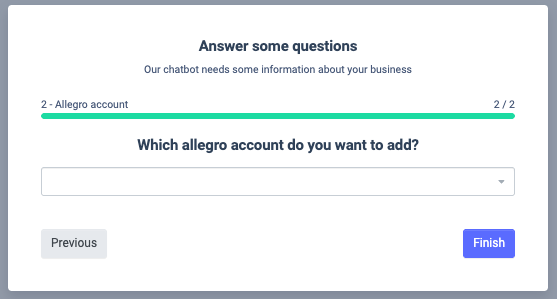
2. **Sélectionner le compte** dans la liste déroulante à partir duquel les informations produit de cette ressource doivent être récupérées.
Après avoir sélectionné le compte approprié, cliquez sur **Terminer**.
### Statut de la ressource
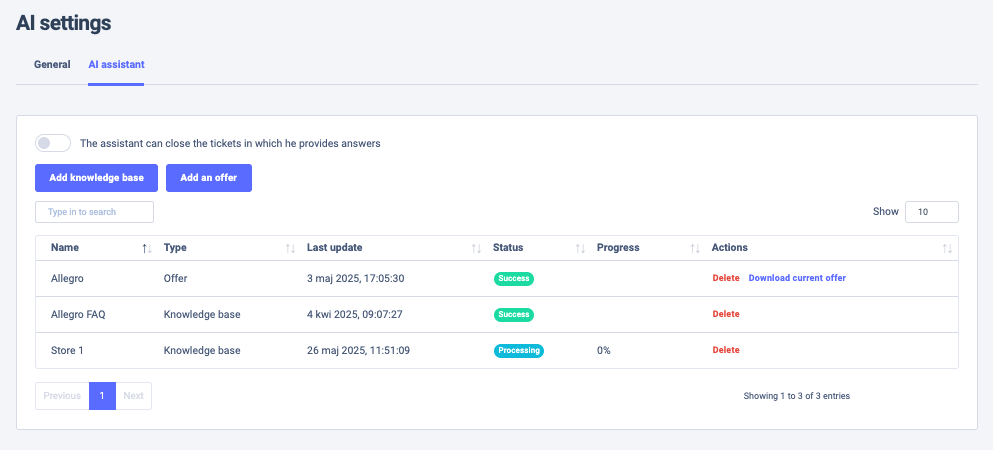
La colonne **Statut** montre l’état de traitement d’une ressource donnée.
* Après avoir ajouté une ressource, vous verrez un statut **Traitement** en bleu à côté de son nom. L’Assistant IA a besoin d’un moment pour “apprendre” les informations ajoutées. Le temps de traitement dépend de la quantité d’informations ajoutées et peut prendre **plusieurs heures**.
* Lorsque le traitement des informations est terminé, un statut vert **Succès** apparaît à côté du nom de la ressource. Cela signifie que vous pouvez maintenant utiliser cette ressource dans une action automatisée avec l’Assistant IA.
* Si une erreur survient lors du traitement, un statut rouge **Échec** apparaîtra. Dans ce cas, cliquez sur **Réessayer**. Le statut redeviendra **Traitement**. Si l’erreur se produit à nouveau, supprimez la ressource et essayez de l’ajouter à nouveau depuis le début.
{% hint style="info" %}
Si vous apportez des modifications à vos offres produits sur votre compte Allegro, vous pouvez **mettre à jour la ressource Offre** en cliquant sur **Télécharger l’offre actuelle** dans la liste à côté du nom de la ressource. Cette mise à jour est disponible **une fois par mois**.
{% endhint %}
### Modification et mise à jour des ressources
Toute ressource de la base de connaissances peut être modifiée à tout moment en cliquant sur Modifier à côté de l'élément concerné dans la liste des ressources.
Pour mettre à jour une ressource du catalogue, cliquez sur Récupérer le dernier catalogue à côté du nom de la ressource concernée dans la liste. Les mises à jour peuvent être effectuées une fois par mois.