> For the complete documentation index, see [llms.txt](https://docs.responso.com/responso-doc/llms.txt). Markdown versions of documentation pages are available by appending `.md` to page URLs; this page is available as [Markdown](https://docs.responso.com/responso-doc/br/integracoes/tiktok-shop.md).
# TikTok Shop
Com a integração do TikTok Shop, as mensagens dos seus clientes chegam como tickets na Responso. Assim você atende tudo em um só lugar e ainda vê os últimos pedidos de cada cliente.
{% hint style="info" %}
**Antes de começar**, tenha em mãos o login da conta de vendedor do TikTok Shop (telefone, e-mail ou conta do TikTok) com permissão de administrador da loja.
{% endhint %}
## Passo a passo
{% stepper %}
{% step %}
## Clique em "Adicionar canal"
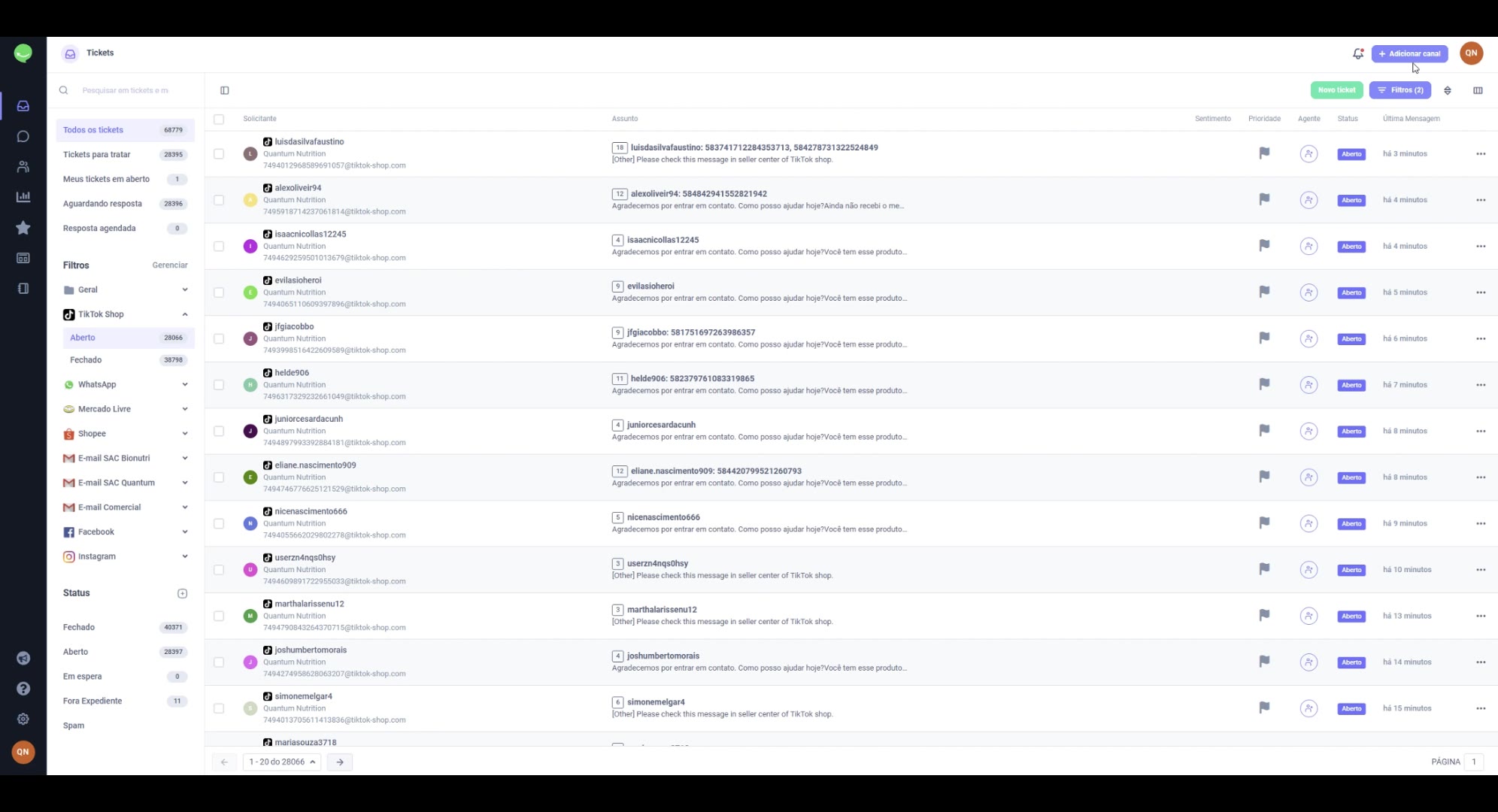
Na tela **Tickets**, clique no botão **+ Adicionar canal**, no canto superior direito.
Botão "+ Adicionar canal"
{% endstep %}
{% step %}
## Escolha o TikTok Shop
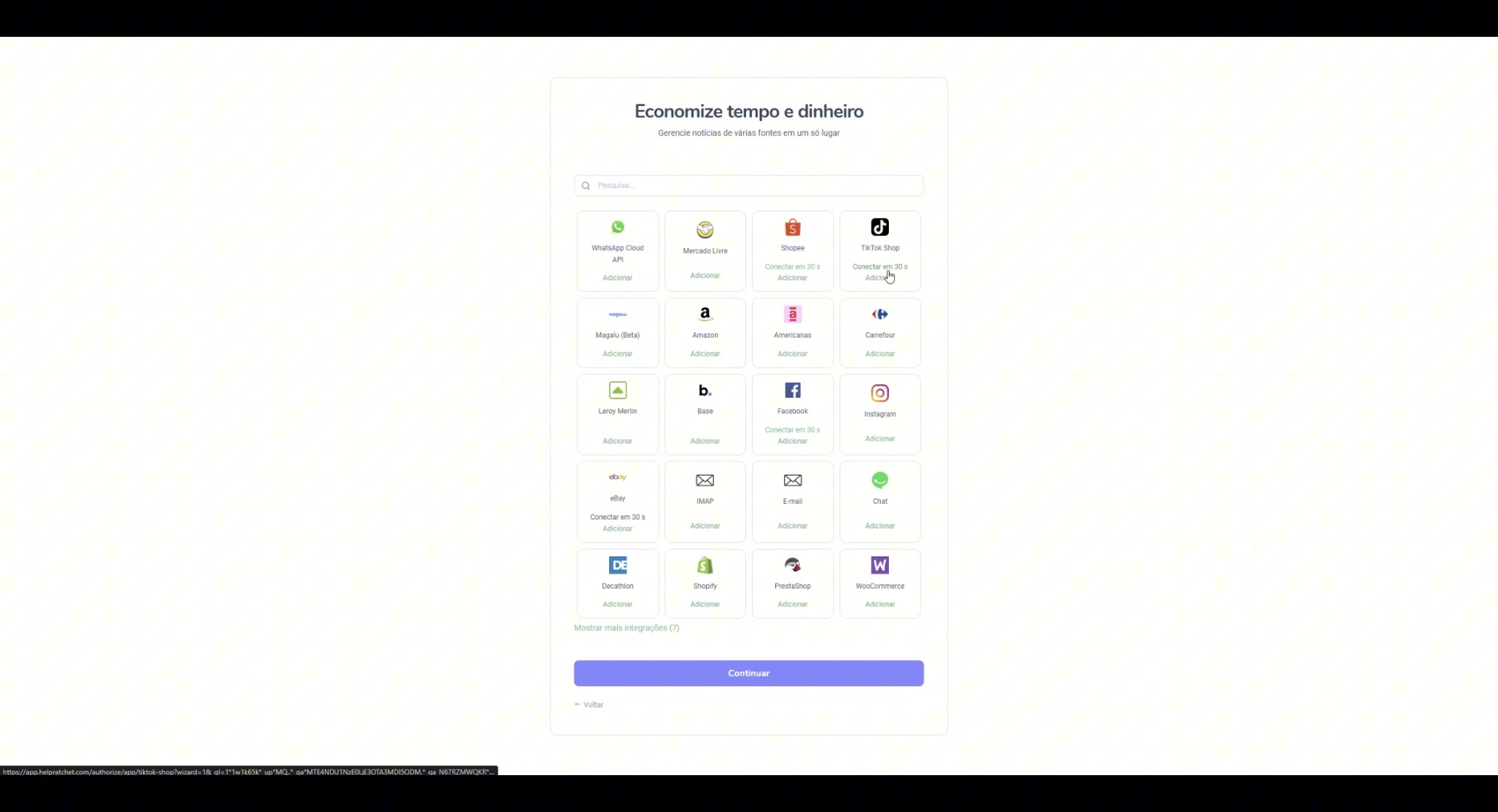
Vai abrir a lista de integrações disponíveis. Encontre o card **TikTok Shop** (você também pode digitar no campo **Pesquisa**) e clique em **Adicionar**.
Card do TikTok Shop na lista de integrações
{% hint style="success" %}
O selo **Conectar em 30 s** indica que a conexão é automática: não é preciso configurar nada manualmente.
{% endhint %}
{% endstep %}
{% step %}
## Faça login no TikTok Shop
Você será redirecionado para a página de login do **TikTok Shop Seller Center**. Entre com a conta da sua loja usando uma destas opções:
* **Número de telefone** e senha (ou código SMS);
* **Iniciar sessão com o e-mail**;
* **Fazer login com a conta do TikTok**.
Depois, clique em **Fazer login**. Se o TikTok pedir, confirme a autorização para a Responso acessar a loja.
Login do TikTok Shop Seller Center
{% endstep %}
{% step %}
## Confira a conexão
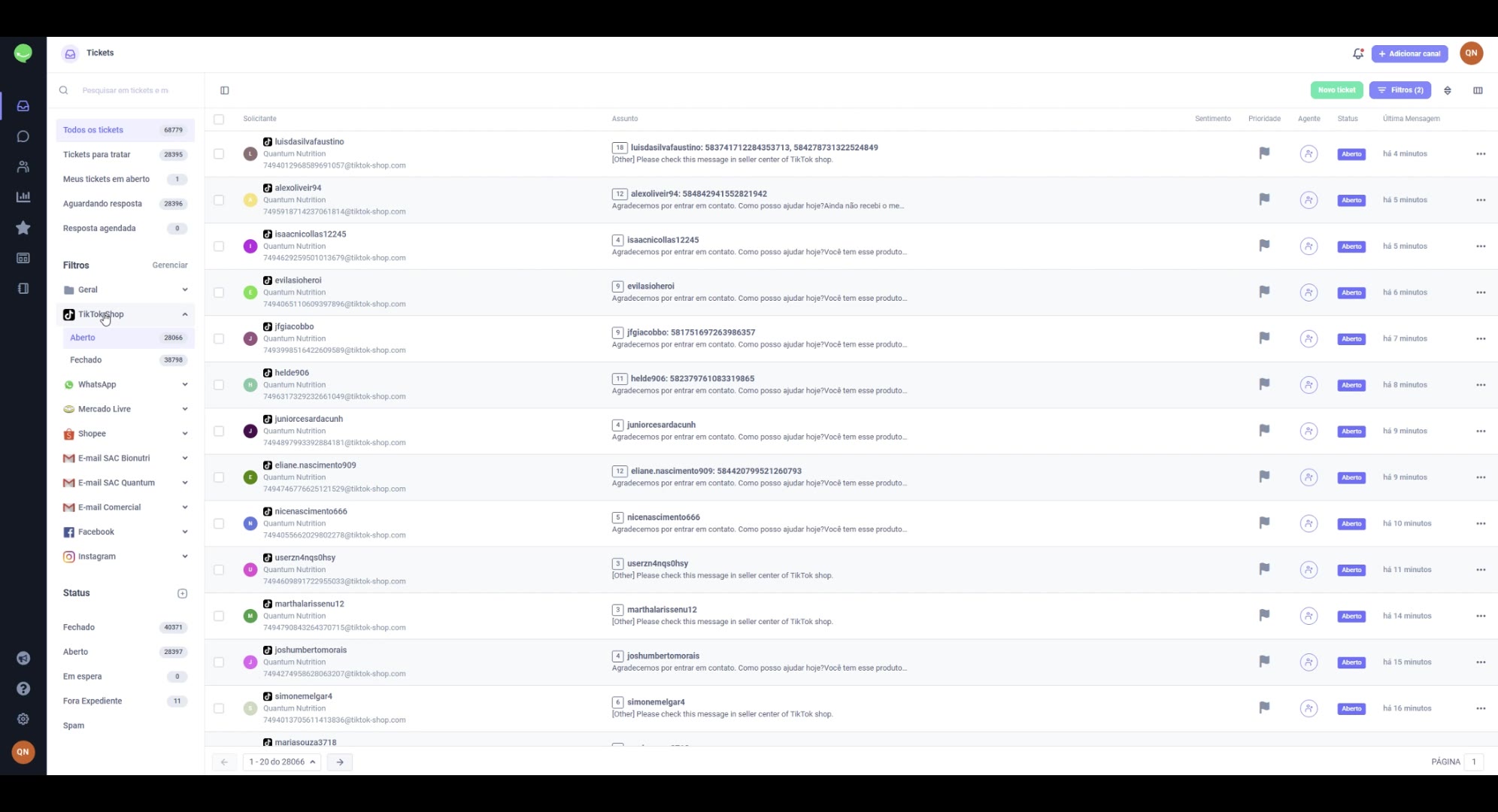
Assim que o login terminar, você volta para a Responso. Na barra lateral, em **Filtros**, aparece o canal **TikTok Shop** com as pastas **Aberto** e **Fechado**. É lá que ficam as conversas dos seus clientes.
Canal TikTok Shop na barra lateral
{% endstep %}
{% step %}
## Atenda os tickets e consulte os pedidos
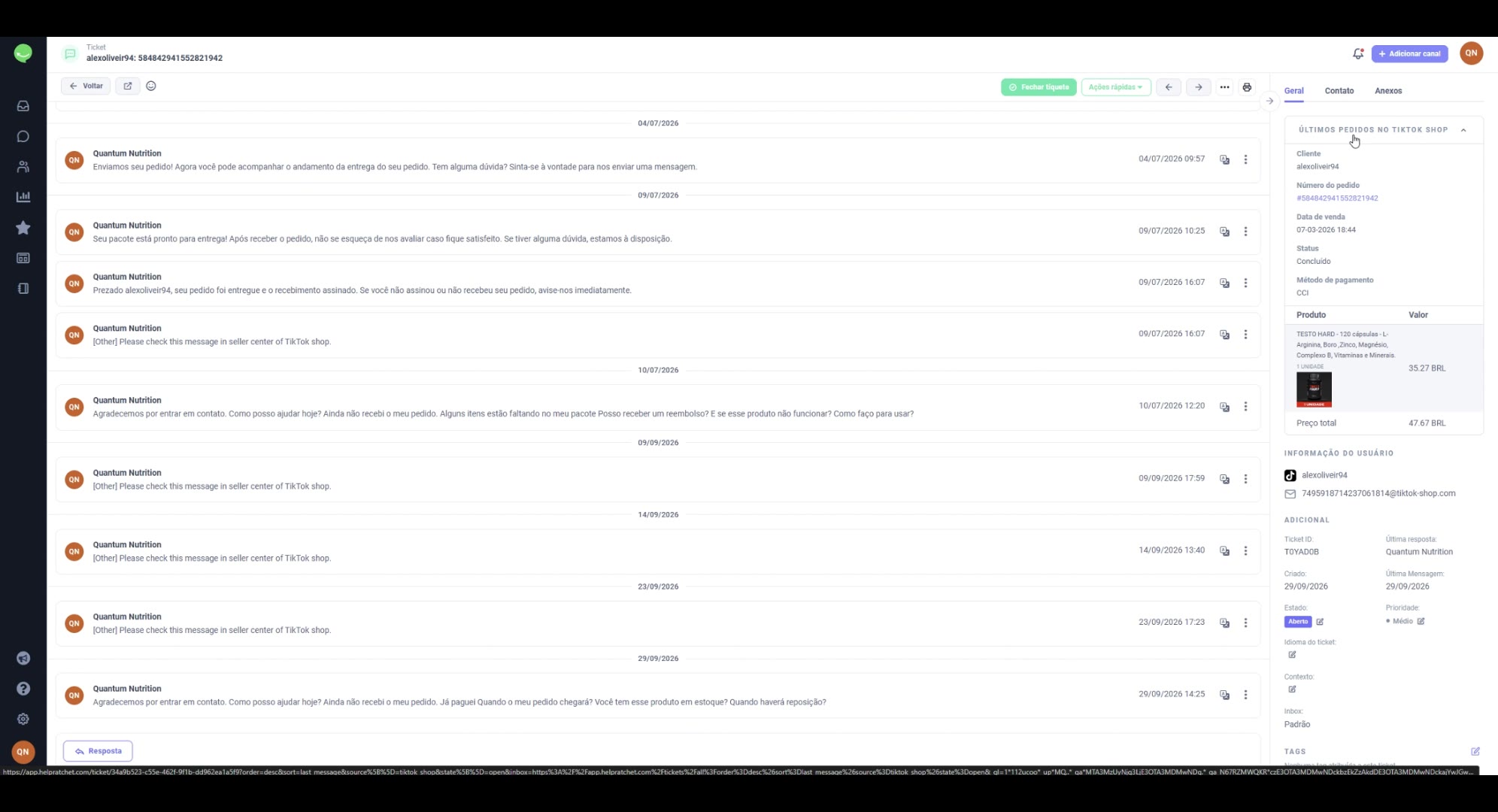
Clique em um ticket para abrir a conversa com o cliente. No painel à direita, na aba **Geral**, expanda **Últimos pedidos no TikTok Shop** para ver:
* número do pedido e data da venda;
* status do pedido e método de pagamento;
* produtos, valores e preço total.
Para responder ao cliente, clique em **Resposta**, no canto inferior esquerdo.
Detalhes do pedido dentro do ticket
{% endstep %}
{% endstepper %}
Se preferir nós preparamos um vídeo para te ajudar sobre a conexão com o TikTok Shop:
{% embed url="" %}
## Dúvidas frequentes
Não encontrei o canal TikTok Shop na barra lateral depois de conectar
Atualize a página. Se o canal continuar sem aparecer, confira se o login foi feito na conta de **vendedor** (Seller Center), e não numa conta pessoal do TikTok, e repita o passo a passo.