> For the complete documentation index, see [llms.txt](https://docs.responso.com/responso-doc/llms.txt). Markdown versions of documentation pages are available by appending `.md` to page URLs; this page is available as [Markdown](https://docs.responso.com/responso-doc/br/configuracao/encaminhamento-de-email/dominio-enderecos-de-resposta-e-encaminhamento..md).
# Domínio, Endereços de Resposta e Encaminhamento.
No sistema Responso, é possível adicionar seu domínio. Nesta configuração, podemos responder a partir dos endereços de e-mail que você usou até agora.
Para configurar, você precisa adicionar seu domínio. Após adicionar o domínio, serão gerados os registros DNS apropriados que devem ser adicionados. Poderemos confirmar que você é o proprietário e enviar os cabeçalhos apropriados para que suas mensagens nunca acabem em SPAM.
**ATENÇÃO!** Se quisermos redirecionar mais de um endereço de e-mail para o sistema Responso.com devemos criar a quantidade correta de caixa de entrada. Criaremos endereços de redirecionamento separados para melhor gerenciamento no futuro.
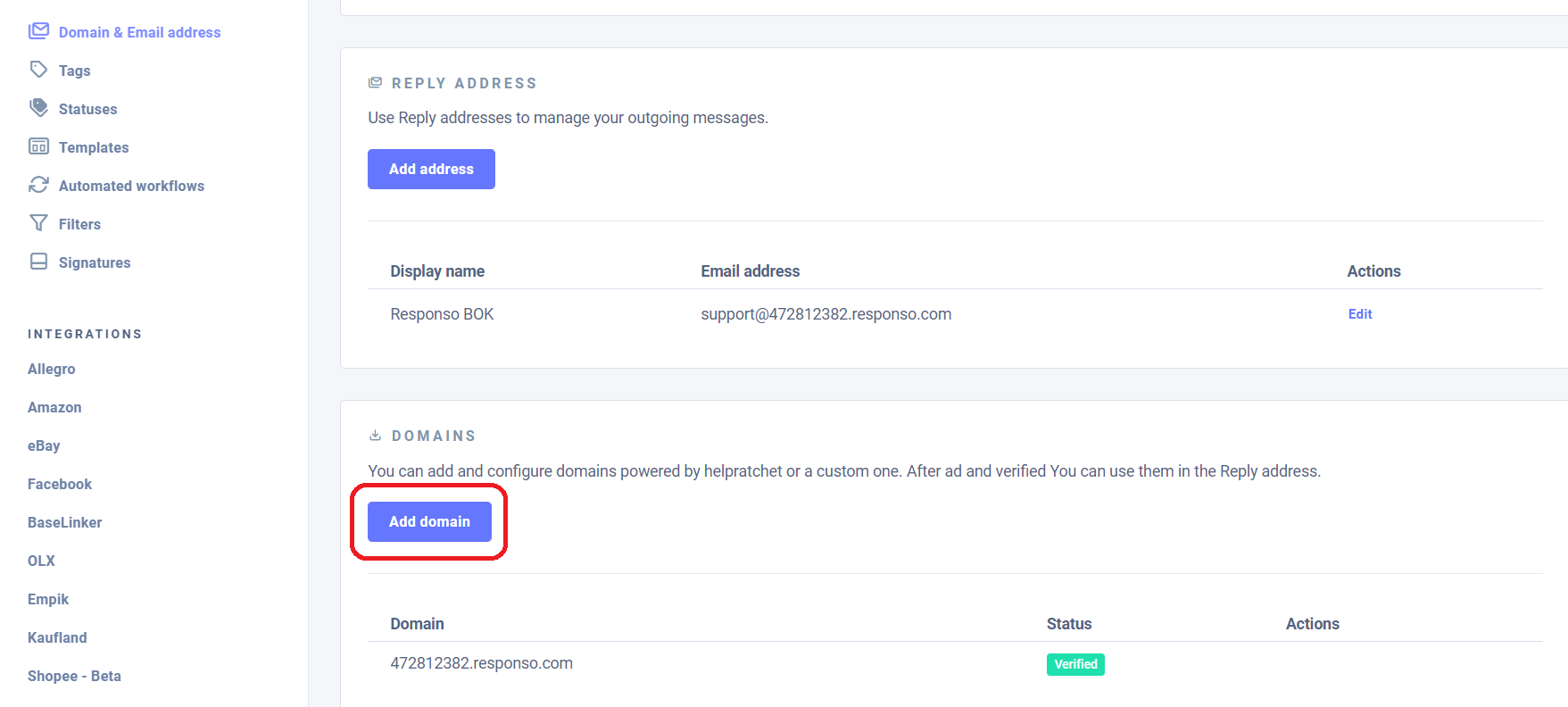
A adição de um domínio é feita clicando no botão abaixo.
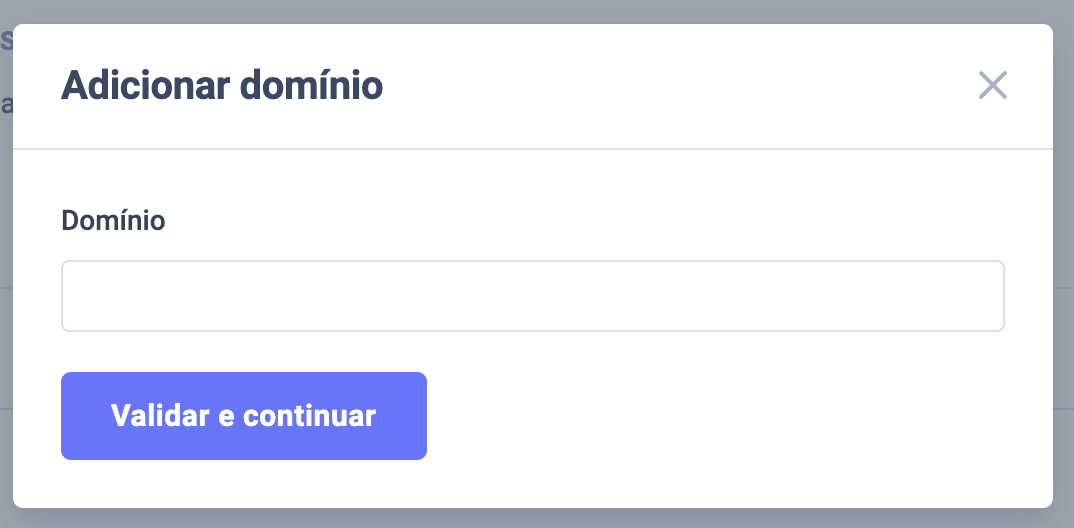
O próximo passo é inserir seu nome de domínio.
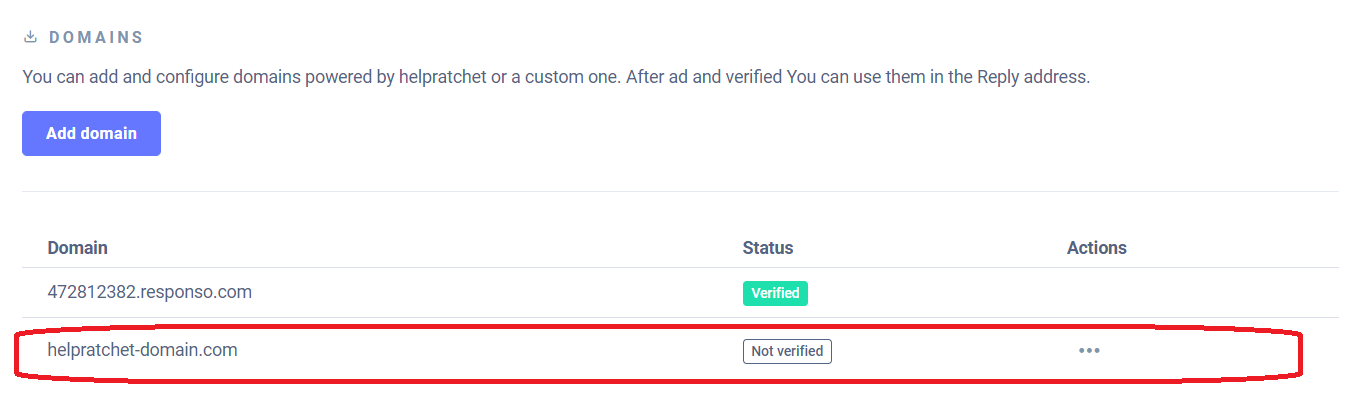
Após a verificação correta, o domínio será salvo no sistema.
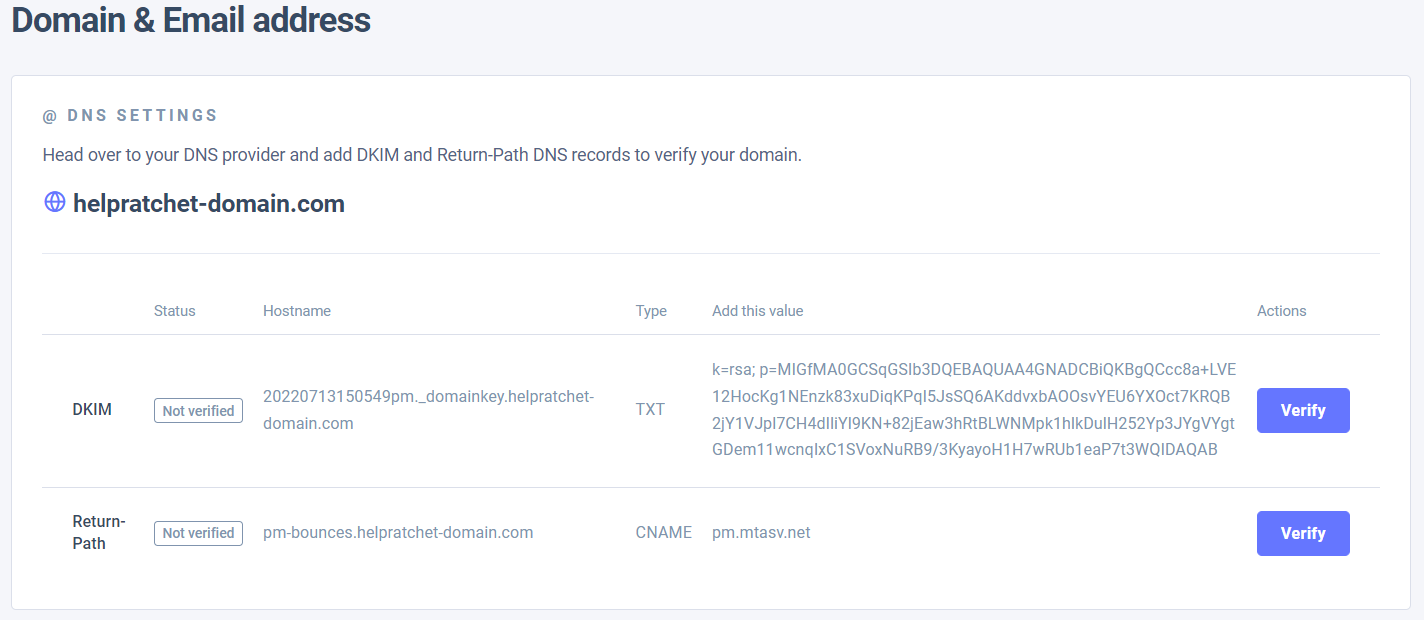
A próxima etapa é adicionar mais dois registros DNS.
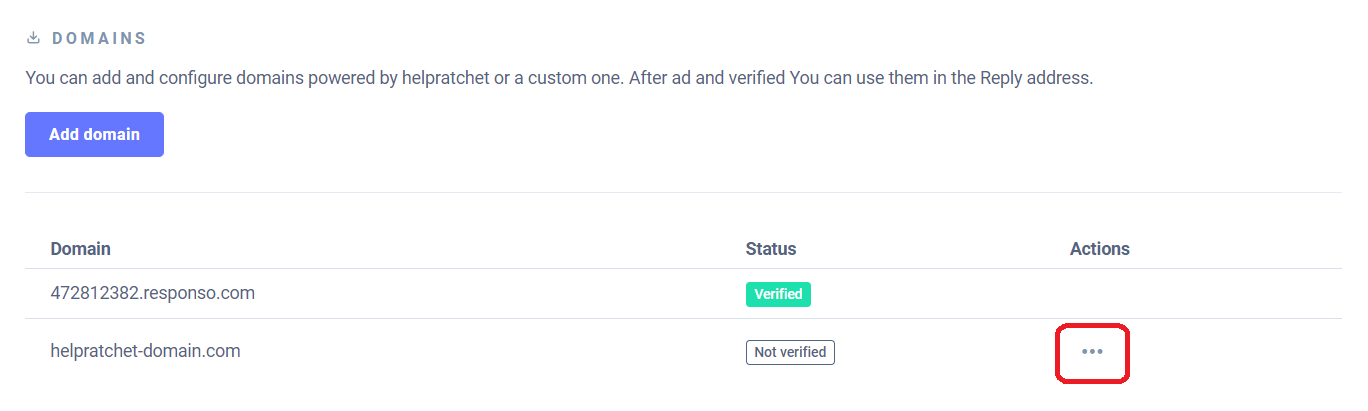
Para fazer isso, clique no… ao lado do domínio selecionado.
Na próxima janela, teremos mais dois registros para adicionar:
* DKIM
* Caminho de Retorno
{% hint style="info" %}
Você deve adicionar esses registros à sua tabela DNS. A transmissão de DNS dura principalmente de 20 minutos a até 48 horas. Nós não influenciamos neste momento.
{% endhint %}
Alguns provedores de DNS adicionam automaticamente o nome de domínio como um nome de host de sufixo, enquanto outros exigem um nome de host totalmente qualificado, incluindo a parte do domínio a ser inserida.
Após adicionar os registros acima, devemos clicar em verificar. Aqui isso acontece automaticamente, portanto, se a verificação não for bem-sucedida imediatamente, você deve tentar voltar aqui em um momento.
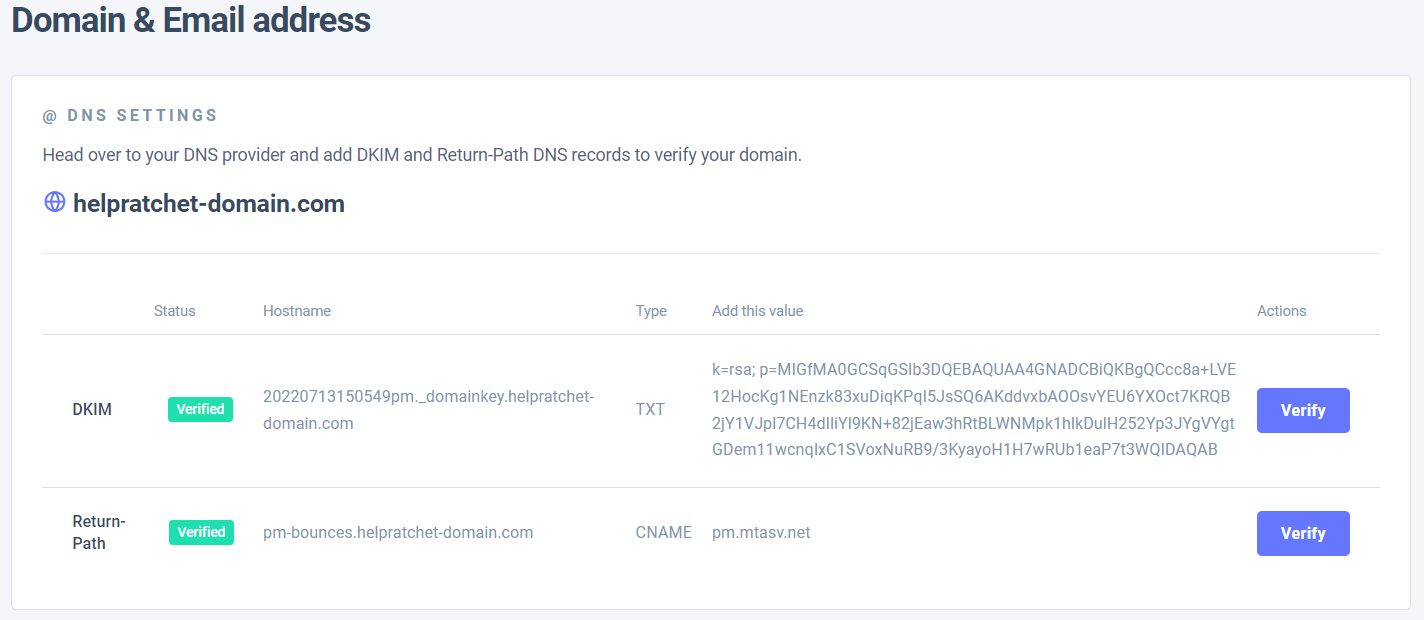
Após a verificação correta, o status mudará para Verificado e com fundo verde.
Após esta etapa, o domínio estará disponível para posterior configuração.
### Configuração do endereço de resposta
Os endereços de resposta são endereços que podem ser usados durante a configuração da caixa de entrada. Esses endereços podem ser selecionados como endereços de resposta para a caixa de entrada correspondente.
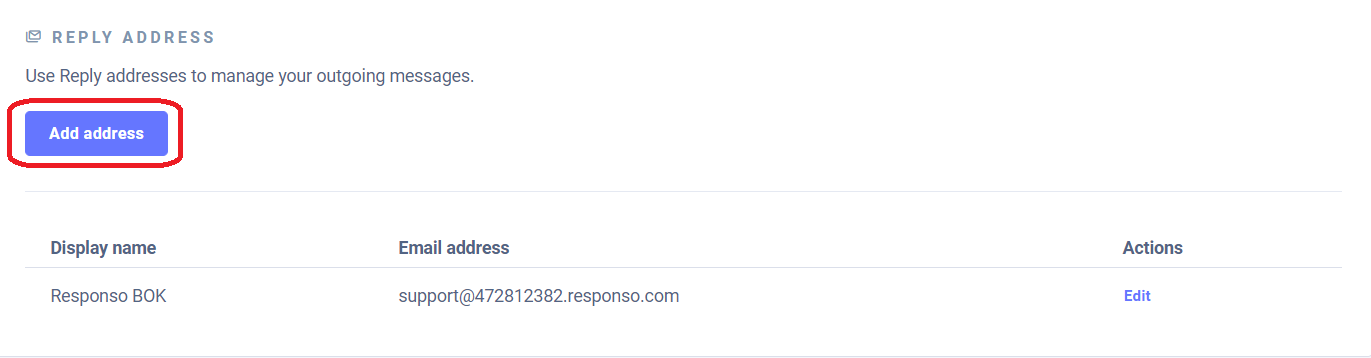
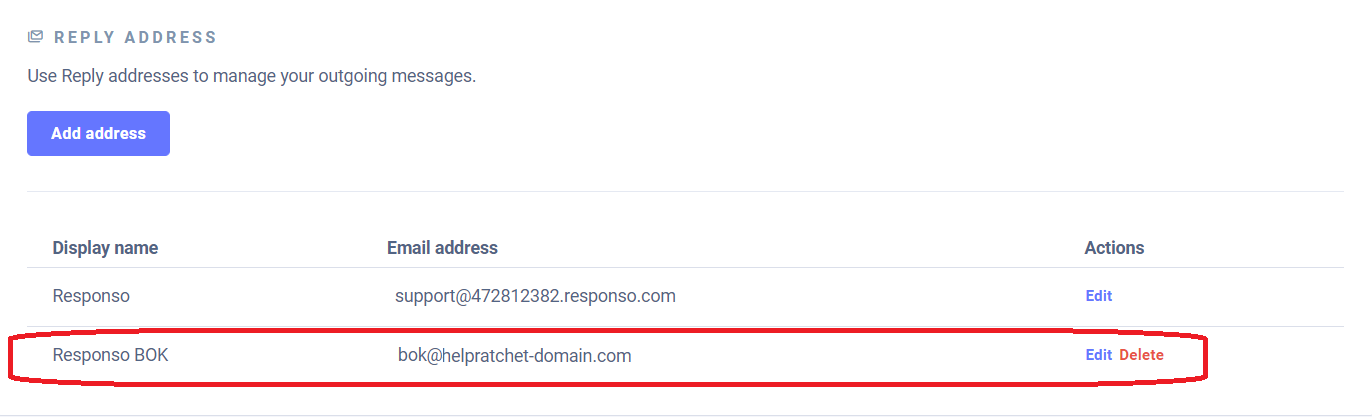
Para adicionar um novo endereço de resposta, você deve ir ao bloco “Endereço de resposta” e clicar no botão “Adicionar endereço”.
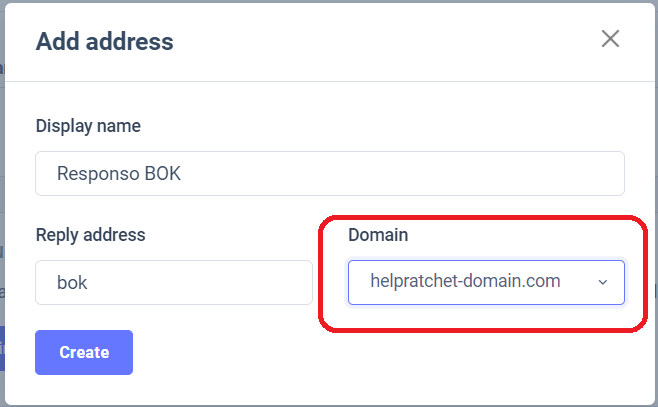
Uma vez aberto, você precisa selecionar um domínio na lista suspensa. No campo Endereço de resposta, você deve inserir o nome da conta de e-mail (o que vem antes de @), ex. contato. No campo nome, você precisa inserir o nome que será exibido para o destinatário em potencial.
Após salvar, o novo endereço de resposta estará disponível na lista.
### Configuração de endereços para correspondência (caixa de entrada).
O próximo passo é adicionar um novo endereço de correspondência. No sistema Responso, os endereços de correspondência são usados para redirecionar as caixas de correio, mais sobre redirecionamentos podem ser encontrados aqui.
Se tivermos mais caixas de e-mail que queremos redirecionar, criamos o mesmo número de caixa de entrada. Poderemos usar os filtros na janela principal para criar facilmente as pastas apropriadas e distinguir de qual endereço de e-mail veio a mensagem.
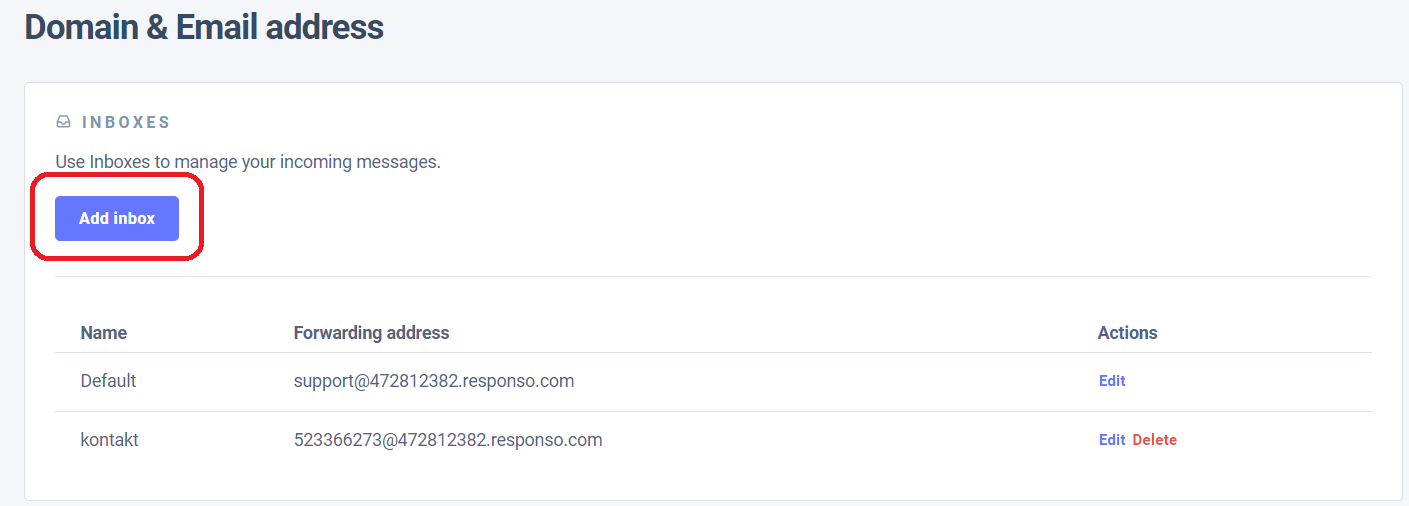
Para adicionar um novo endereço de correspondência, na janela de configuração, você deve clicar no botão “Adicionar caixa de entrada”.
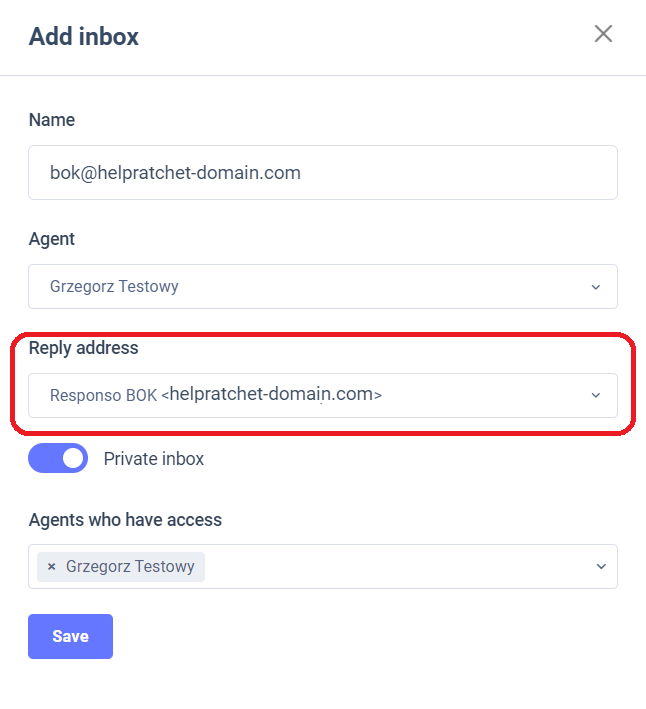
Na próxima janela, temos várias opções de configuração:
* Nome – você precisa digitar qualquer nome (sugerimos incluir o endereço de e-mail que você deseja redirecionar no nome).
* Agente – Os agentes serão automaticamente atribuídos a uma caixa de entrada específica.
* Endereço de resposta – endereço de resposta padrão (as mensagens que chegam a esta caixa de entrada serão respondidas a partir deste endereço).
* Caixa de entrada privada – uma caixa de entrada pode ser privada e somente os agentes atribuídos a ela e os administradores terão acesso a ela.
* Agentes com acesso – Somente esses agentes poderão acessar as mensagens desta caixa de entrada.
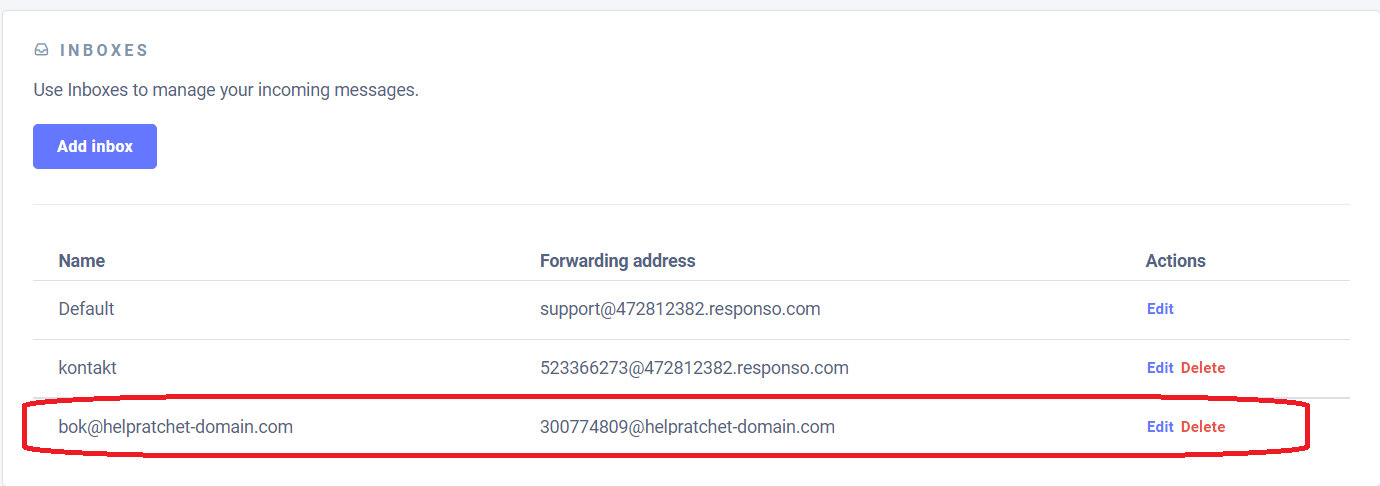
Após salvar, a nova caixa de entrada aparecerá na lista.
O endereço de correspondência é o endereço para o qual o e-mail deve ser redirecionado de . Como endereço de resposta nesta caixa de entrada, fornecemos de tal endereço, cada mensagem redirecionada será respondida.